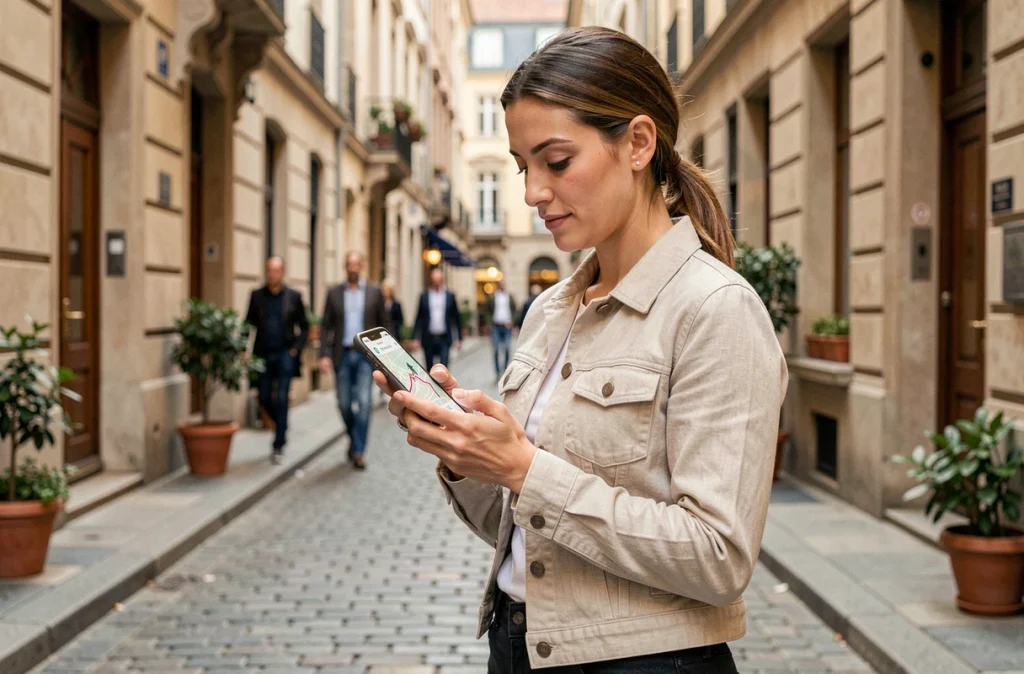
Sie starten eine Fußroute auf Google Maps, machen drei Schritte und gehen dann in die entgegengesetzte Richtung. Dieser Kompassfehler in der Stadt betrifft die Mehrheit der Fußgänger, besonders zwischen hohen Gebäuden. Einige Einstellungen und unbekannte Funktionen ermöglichen es, jede Fußstrecke auf Google Maps zuverlässig zu gestalten, vom ersten Meter bis zum Ziel.
Live View und Augmented Reality: Den Fußgängerkurs in der Stadt korrigieren
Das häufigste Problem bei der Fußnavigation ist nicht die Routenführung, sondern die Orientierung zu Beginn. In dicht besiedelten städtischen Gebieten verliert der digitale Kompass des Smartphones zwischen den Fassaden seine Orientierung. Google Maps schlägt dann vor, in die falsche Richtung zu gehen.
Live View nutzt die Kamera, um Ihre tatsächliche Position neu zu kalibrieren. Wenn Sie diese Funktion aktivieren, vergleicht die App, was das Telefon filmt, mit den verfügbaren Street View-Bildern. Augmented Reality-Pfeile überlagern den Bildschirm, um die richtige Richtung anzuzeigen.
Um es zu aktivieren, starten Sie eine Fußroute und tippen Sie dann auf das Live View-Symbol (eine kleine Figur, die von einem Kreis umgeben ist). Die Kalibrierung dauert einige Sekunden. Die Beherrschung der Feinheiten eines Google Maps Fußwegs beginnt oft mit diesem einfachen Knopf, der verhindert, dass man gleich zu Beginn mehrere Minuten verliert.
Zwei Bedingungen, damit Live View richtig funktioniert: eine Street View-Abdeckung in der Zone und ausreichende Beleuchtung, damit die Kamera die Gebäude identifizieren kann. In Innenräumen oder nachts in einer schlecht beleuchteten Gasse wird die Funktion weniger zuverlässig sein.

Vokale Umleitung an Gemini während der Fußnavigation anfordern
Seit Anfang 2026 ermöglicht Google Maps die sprachliche Interaktion mit Gemini während einer Fußstrecke. Vor diesem Update war der Sprachassistent nur im Autofahrmodus verfügbar.
Sie gehen auf Ihr Ziel zu und suchen auf dem Weg eine Apotheke. Anstatt den Navigationsbildschirm zu verlassen, bitten Sie die KI, ein Geschäft in der Nähe zu finden, einen Zwischenstopp hinzuzufügen oder eine Routenpräferenz zu ändern.
Der Hauptvorteil besteht darin, die Hände frei zu halten. In der Stadt unterbricht das Verlassen der Navigation, um eine Suche einzugeben, die Anleitung und zwingt dazu, die Route neu zu starten. Der Sprachbefehl über Gemini hält den Navigationsfluss aufrecht, während er einen Halt hinzufügt.
Was Gemini verwaltet (und was es noch nicht verwaltet)
Nach dokumentierten Rückmeldungen umfassen die funktionalen Befehle die Suche nach Orten auf dem Weg, das Hinzufügen von Zwischenstopps und das Melden eines Navigationsproblems. Allerdings berechnet Gemini keine Route basierend auf subjektiven Kriterien wie „der schattigste Weg“ oder „der ruhigste Pfad“.
Um die Funktion zu aktivieren, stellen Sie sicher, dass Ihre Google Maps-App auf dem neuesten Stand ist und dass der Gemini-Assistent in den Telefoneinstellungen konfiguriert ist.
Einstellungen für die Fußkarte: Nützliche Daten vor dem Start anzeigen
Bevor Sie die Navigation starten, verbessern mehrere Karteneinstellungen die Lesbarkeit einer Fußstrecke.
- Aktivieren Sie die „Relief“-Ebene, um Höhenunterschiede zu erkennen. Google Maps zeigt nicht immer das Höhenprofil einer Fußstrecke an, aber das farbige Relief auf der Karte ermöglicht es, einen steilen Anstieg vorherzusehen.
- Vergrößern Sie die vorgeschlagene Route und suchen Sie nach Fußgängerüberwegen, durchquerten Parks und Bereichen ohne Bürgersteig. Google Maps bevorzugt manchmal Straßenachsen, selbst im Fußgängermodus, was zu einer legalen, aber wenig angenehmen Route führt.
- Vergleichen Sie alternative Routen. Im Fußgängermodus bietet Maps oft zwei oder drei Varianten an. Die kürzeste in der Entfernung ist nicht immer die schnellste, besonders wenn sie durch Kreuzungen mit langen Ampelphasen führt.
- Laden Sie das Gebiet offline herunter, wenn Sie eine Netzwerkunterbrechung befürchten. Die Offline-Fußnavigation ist weniger präzise, hält jedoch die Grundroute auf dem Bildschirm.
Diese Überprüfungen dauern weniger als eine Minute und vermeiden unangenehme Überraschungen auf dem Weg.
Ein Fußweg-Fehler auf Google Maps melden
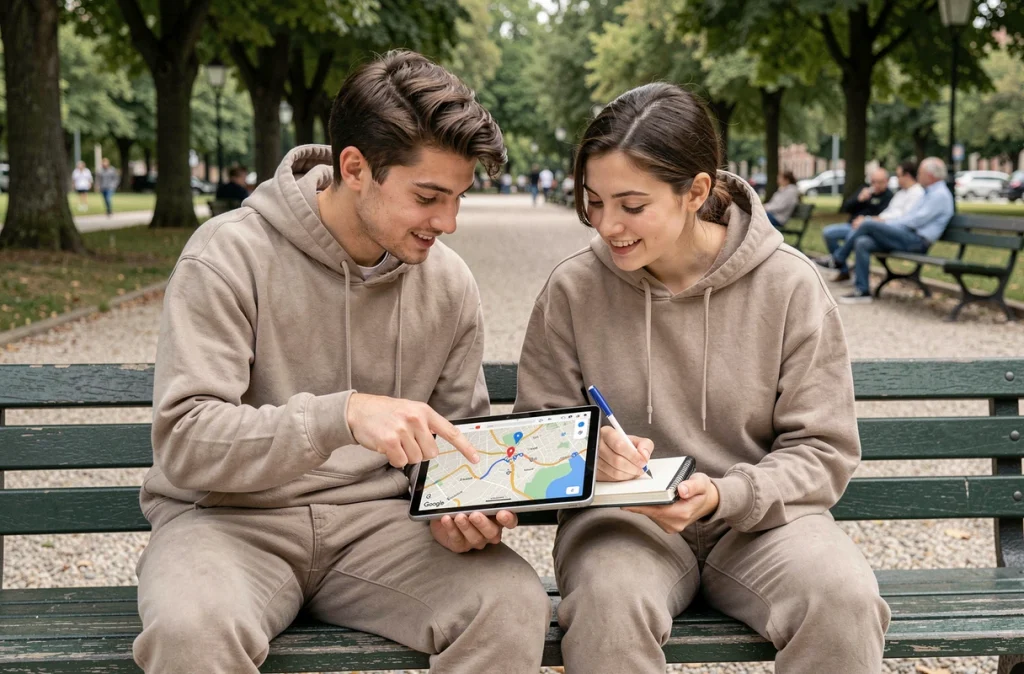
Haben Sie schon einmal bemerkt, dass eine Fußroute Sie über einen privaten Parkplatz führt oder eine Treppe benutzt, die es nicht mehr gibt? Fehler bei Fußwegen sind häufiger als bei Autofahrten, da die Fußgängernavigationsdaten seltener aktualisiert werden.
Um ein Problem zu melden, öffnen Sie das Navigationsmenü während der Fahrt und wählen Sie „Problem melden“. Sie können einen geschlossenen Weg, einen fehlenden Pfad oder eine falsche Richtung angeben. Google bearbeitet diese Meldungen, um die Kartierung zu korrigieren, aber die Bearbeitungszeit variiert von einigen Tagen bis zu mehreren Wochen.
Wenn die Fußroute eine offensichtliche Abkürzung ignoriert
Google Maps stützt sich auf die in seiner Kartendatenbank aufgeführten Wege. Ein neu angelegter Parkweg oder eine kürzlich eingeweihte Fußgängerbrücke erscheinen nicht sofort. In diesem Fall überprüfen Sie die Satellitenansicht, um die Existenz des Weges zu bestätigen, und melden Sie ihn dann über das Kartenbearbeitungstool (verfügbar im Menü „Beitragen“).
Dieser Beitrag verbessert auch die Route für die nächsten Fußgänger, die denselben Weg nehmen werden.
Die Fußnavigation an Ihr tatsächliches Gehtempo anpassen
Google Maps berechnet die Fußwegzeiten mit einer Durchschnittsgeschwindigkeit von etwa 5 km/h. Wenn Sie langsamer gehen (mit Kindern, Gepäck oder auf unebenem Gelände), wird die geschätzte Ankunftszeit systematisch optimistisch sein.
Es gibt keine native Einstellung, um diese Referenzgeschwindigkeit zu ändern. Der Trick besteht darin, manuell einen Prozentsatz zur angezeigten Zeit hinzuzufügen. Für ein gemächliches Tempo rechnen Sie mit einem Drittel mehr Zeit im Vergleich zur Google Maps-Schätzung.
Bei langen Strecken sollten Sie auch den kumulierten Höhenunterschied über die oben erwähnte Relief-Ebene überprüfen. Ein Anstieg von mehreren Dutzend Metern verlängert eine Fußstrecke weit über das hinaus, was die Entfernung allein vermuten lässt.
Der letzte Reflex vor dem Start: Starten Sie die Navigation, warten Sie, bis der blaue Pfeil sich in die richtige Richtung stabilisiert, und beginnen Sie dann zu gehen. Wenn der Pfeil sich um sich selbst dreht, aktivieren Sie Live View, um die Orientierung neu zu kalibrieren. Diese kleine Verzögerung von ein paar Sekunden zu Beginn erspart Ihnen eine Wende zwei Straßen weiter.