Inicias una ruta a pie en Google Maps, das tres pasos y te diriges en la dirección opuesta. Este error de brújula en la ciudad afecta a la mayoría de los peatones, especialmente entre edificios altos. Algunos ajustes y funciones poco conocidas permiten hacer más fiable cada trayecto peatonal en Google Maps, desde el primer metro hasta el destino.
Live View y realidad aumentada: corregir la brújula peatonal en la ciudad
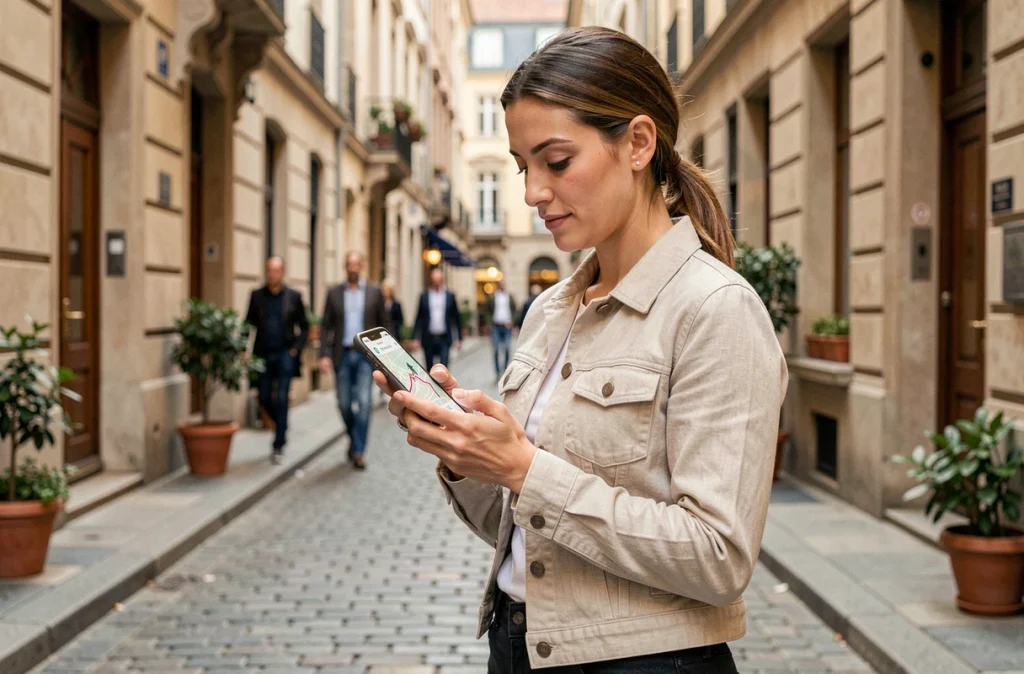
El problema más frecuente en la navegación peatonal no es el trazado de la ruta, sino la orientación al inicio. En un entorno urbano denso, la brújula digital del smartphone pierde sus referencias entre las fachadas. Google Maps puede entonces sugerir ir en la dirección equivocada.
Live View utiliza la cámara para ajustar tu posición real. Al activar esta función, la aplicación compara lo que graba el teléfono con las imágenes de Street View disponibles. Flechas en realidad aumentada se superponen en la pantalla para indicar la dirección correcta.
Para activarlo, inicia una ruta a pie y luego toca el ícono de Live View (una pequeña figura rodeada de un círculo). El ajuste toma unos segundos. Dominar las sutilezas de un google maps itinerario a pie comienza a menudo por este simple botón, que evita perder varios minutos desde el inicio.
Dos condiciones para que Live View funcione correctamente: una cobertura de Street View en la zona y una iluminación suficiente para que la cámara identifique los edificios. En interiores o de noche en un callejón poco iluminado, la función será menos fiable.
Pedir un desvío vocal a Gemini durante la navegación a pie
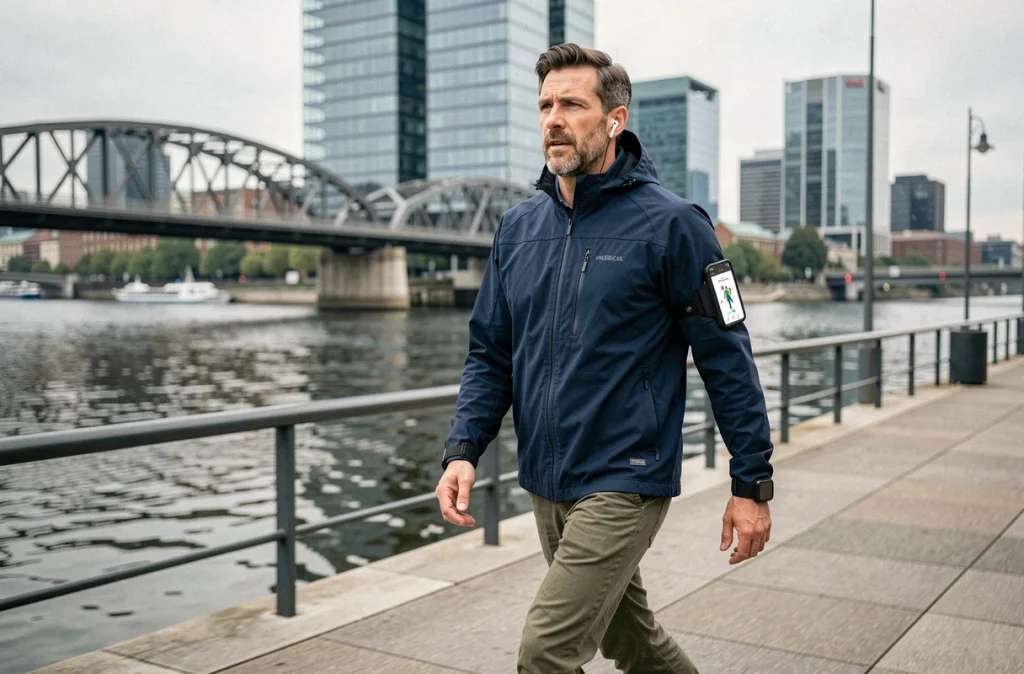
Desde principios de 2026, Google Maps permite interactuar vocalmente con Gemini durante un trayecto a pie. Antes de esta actualización, el asistente de voz solo estaba disponible en modo coche.
Caminas hacia tu destino y buscas una farmacia en el camino. En lugar de salir de la pantalla de navegación, le pides vocalmente a la IA que encuentre un comercio cercano, que añada una parada intermedia o que modifique una preferencia de ruta.
El principal interés es mantener las manos libres. En la ciudad, salir de la navegación para escribir una búsqueda interrumpe la guía y obliga a reiniciar el trayecto. El comando de voz a través de Gemini mantiene el hilo de la navegación mientras añade una parada.
Lo que Gemini gestiona (y lo que aún no gestiona)
Según los comentarios documentados, los comandos funcionales incluyen la búsqueda de lugares en la ruta, la adición de paradas y el reporte de un problema de trayecto. Sin embargo, Gemini no recalcula una ruta en función de criterios subjetivos como «la ruta más sombreada» o «el camino más tranquilo».
Para activar la función, verifica que tu aplicación Google Maps esté actualizada y que el asistente Gemini esté configurado en los ajustes del teléfono.
Ajustes del mapa peatonal: mostrar datos útiles antes de partir
Antes de iniciar la navegación, varios ajustes del mapa mejoran la legibilidad de un trayecto a pie.
- Activa la capa «Relieve» para identificar los desniveles. Google Maps no siempre proporciona el perfil altimétrico de un recorrido peatonal, pero el relieve coloreado en el mapa permite anticipar una subida empinada.
- Acércate al trazado propuesto y busca los pasos peatonales, los parques cruzados y las zonas sin acera. Google Maps a veces prioriza los ejes viales incluso en modo peatonal, lo que da un trayecto legal pero poco agradable.
- Compara las rutas alternativas. En modo peatonal, Maps a menudo ofrece dos o tres variantes. La más corta en distancia no siempre es la más rápida, especialmente si atraviesa intersecciones con semáforos largos.
- Descarga la zona sin conexión si temes perder la señal. La navegación peatonal sin conexión es menos precisa, pero mantiene el trazado básico en la pantalla.
Estas verificaciones toman menos de un minuto y evitan sorpresas desagradables en el camino.
Reportar un error en el itinerario peatonal en Google Maps
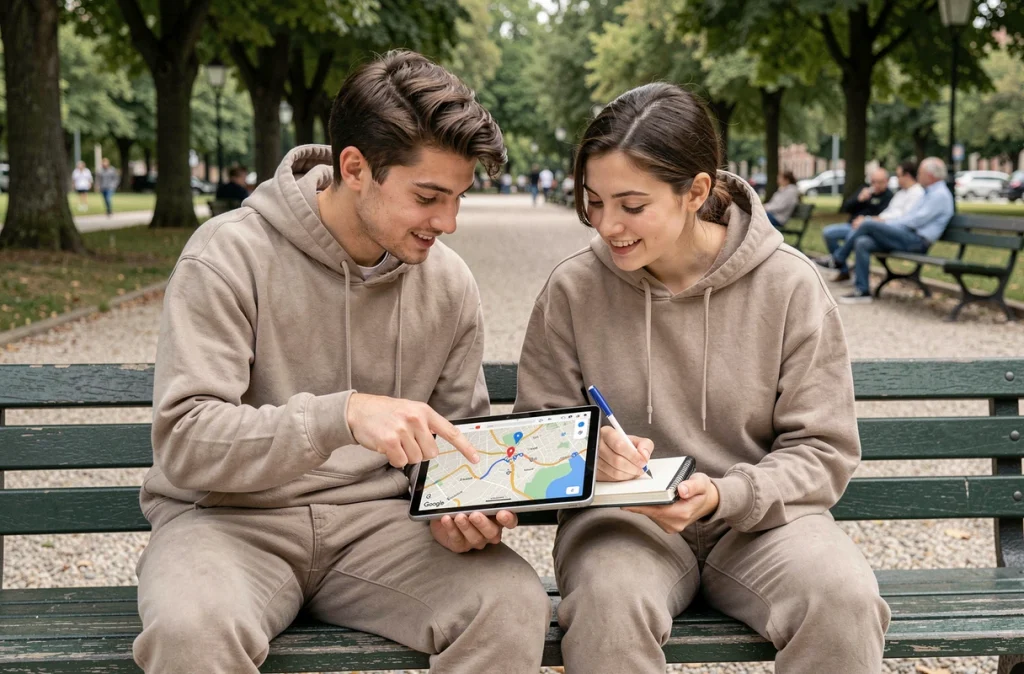
¿Alguna vez has notado que un trayecto peatonal te hace cruzar un parking privado o tomar una escalera que ya no existe? Los errores de ruta peatonal son más frecuentes que los de los itinerarios en coche, porque los datos de trayecto peatonal se actualizan con menos frecuencia.
Para reportar un problema, abre el menú de navegación durante el trayecto y selecciona «Reportar un problema». Puedes indicar un paso cerrado, un camino faltante o una dirección incorrecta. Google procesa estos reportes para corregir la cartografía, pero el tiempo de respuesta varía de unos días a varias semanas.
Cuando el trazado peatonal ignora un atajo evidente
Google Maps se basa en las vías registradas en su base cartográfica. Un sendero de parque recientemente habilitado o un paso peatonal inaugurado hace poco no aparecerán de inmediato. En este caso, verifica la vista satelital para confirmar la existencia del paso, luego repórtalo a través de la herramienta de modificación de mapa (disponible en el menú «Contribuir»).
Esta contribución también mejora el itinerario para los próximos peatones que tomen el mismo camino.
Ajustar la navegación peatonal a tu ritmo de marcha real
Google Maps calcula los tiempos de trayecto peatonal a una velocidad media de aproximadamente 5 km/h. Si caminas más despacio (con niños, equipaje o en terreno accidentado), la hora de llegada estimada será sistemáticamente optimista.
No existe un ajuste nativo para modificar esta velocidad de referencia. La solución consiste en añadir manualmente un porcentaje al tiempo mostrado. Para un ritmo tranquilo, cuenta un tercio de tiempo adicional en comparación con la estimación de Google Maps.
En trayectos largos, también considera verificar el desnivel acumulado a través de la capa de Relieve mencionada anteriormente. Una subida de varios metros alarga un recorrido peatonal mucho más de lo que la distancia sola sugiere.
El último reflejo antes de partir: inicia la navegación, espera a que la flecha azul se estabilice en la dirección correcta y luego comienza a caminar. Si la flecha gira sobre sí misma, activa Live View para ajustar la orientación. Este pequeño retraso de unos segundos al inicio te ahorrará un giro de 180 grados dos calles más adelante.