Sie haben Ihre Freebox Pop angeschlossen, der Player zeigt den Google TV-Startbildschirm an, und die Sprachfernbedienung wartet auf Ihre Befehle. Bevor Sie irgendeinen Befehl mit „Ok Google“ ausführen, kann eine schnelle Überprüfung des Netzwerks und der Google Home-App auf Ihrem Telefon die meisten Probleme beim Pairing vermeiden. Wir fassen zusammen, was funktioniert, was sich kürzlich geändert hat und welche Einstellungen den Alltag erleichtern.
Ende des Google Assistant auf Mobilgeräten: Was sich für die Freebox Pop ändert
Seit dem 4. September 2026 deaktiviert Google schrittweise den Google Assistant auf Smartphones, Android-Tablets, Wear OS-Uhren und Android Auto. Der Nachfolger heißt Gemini. Dieser Wechsel verändert direkt, wie man seine Freebox Pop von einem Telefon aus steuert.
Wichtig zu beachten: Der Freebox Pop-Player, der auf Google TV basiert, behält den Google Assistant. Die mit dem Player gelieferte Sprachfernbedienung funktioniert weiterhin normal mit „Ok Google“. Die Google Home-Lautsprecher und die Smart Displays bleiben vorerst beim alten Assistant.
Wenn Sie jedoch gewohnt waren zu sagen „Ok Google, spiel TF1 auf der Freebox“ von Ihrem Android-Smartphone aus, erfolgt dieser Befehl jetzt über Gemini. Die Rückmeldungen hierzu variieren: Einige Nutzer berichten, dass Gemini die Weiterleitung an die Google TV-Geräte korrekt verwaltet, während andere von Problemen bei spezifischen Box-Befehlen berichten. Um eine zuverlässige Kontrolle zu behalten, empfehlen wir, die Fernbedienung des Players oder die Google Home-App anstelle des Sprachbefehls des Telefons zu verwenden.
Ein detaillierter Leitfaden erklärt wie man mein Freebox Pop-Gerät mit Ok Google konfiguriert, unter Berücksichtigung dieser jüngsten Entwicklungen.
Google Home und Freebox Pop Pairing: Die Sequenz, die Fehler vermeidet
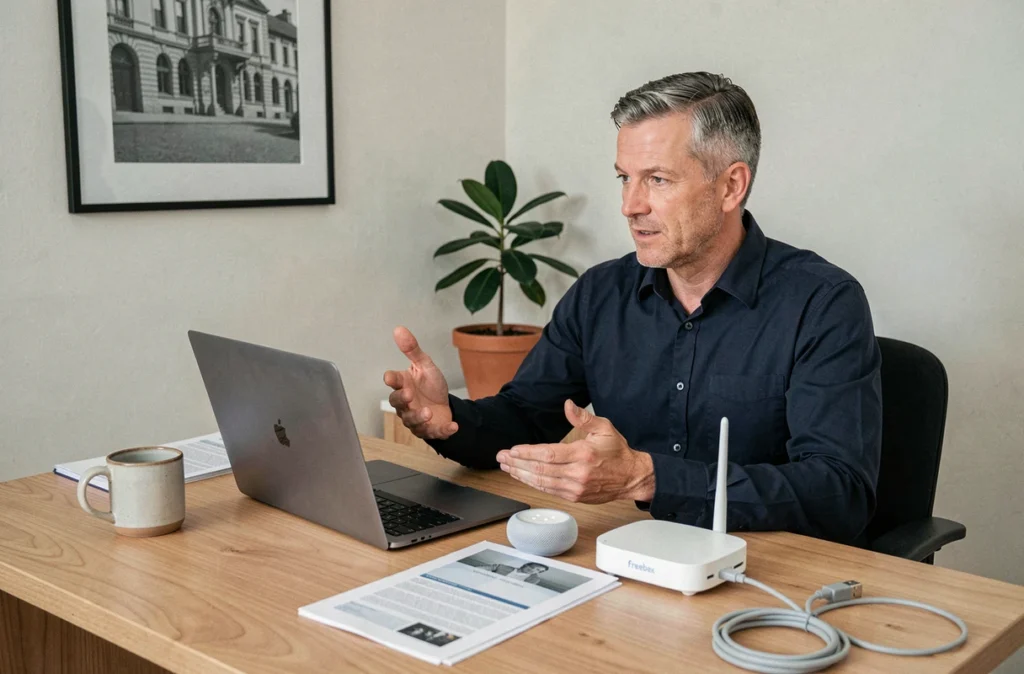
Die meisten Konfigurationsprobleme resultieren aus einer Diskrepanz zwischen dem Google-Konto, das auf dem Telefon verwendet wird, und dem, das auf dem Player aktiv ist. Bevor Sie irgendetwas anfassen, überprüfen Sie drei Punkte.
- Das gleiche Wi-Fi-Netzwerk auf dem Telefon und dem Freebox Pop-Player. Wenn Ihre Freebox zwei Frequenzen (2,4 GHz und 5 GHz) sendet, platzieren Sie beide Geräte auf derselben Frequenz, vorzugsweise 5 GHz für mehr Stabilität.
- Die Google Home-App ist auf dem Smartphone oder Tablet installiert und auf dem neuesten Stand, mit dem Google-Konto, das auch auf dem Player verwendet wird.
- Der Freebox Pop-Player ist eingeschaltet und mit dem Internet verbunden, nicht nur im Standby-Modus. Ein Neustart des Players vor dem Pairing löst die meisten Fälle, in denen Google Home das Gerät nicht erkennt.
Sobald diese Voraussetzungen bestätigt sind, öffnen Sie Google Home, drücken Sie auf das „+“ um ein Gerät hinzuzufügen, und wählen Sie dann den Freebox Pop-Player aus, der in der Liste der verfügbaren Geräte im lokalen Netzwerk angezeigt wird. Die App weist den Player einem Raum im Haus (Wohnzimmer, Schlafzimmer) zu, was es ermöglicht, die Sprachbefehle gezielt zu steuern.
Wenn der Player nicht in Google Home angezeigt wird
Wenn der Player unsichtbar bleibt, überprüfen Sie zunächst, ob Bluetooth auf dem Telefon aktiviert ist. Google Home verwendet Bluetooth für die anfängliche Erkennung, auch wenn die endgültige Verbindung über Wi-Fi erfolgt. Ein weiterer oft übersehener Punkt: Die Standortberechtigungen müssen für die Google Home-App auf Android aktiviert sein. Ohne diese scheitert die Erkennung von Geräten im lokalen Netzwerk stillschweigend.
Nützliche Sprachbefehle auf dem Freebox Pop-Player
Sobald das Pairing abgeschlossen ist, aktiviert die Mikrofontaste der Freebox Pop-Fernbedienung den Assistant direkt auf dem Player. Es ist nicht nötig, „Ok Google“ zu sagen: Ein Druck auf die Taste genügt, dann sprechen Sie.
Die zuverlässigsten Befehle betreffen die Navigation durch die Inhalte. „Starte Netflix“, „Spiele YouTube“, „Suche nach Actionfilmen“ funktionieren reibungslos auf Google TV. Für die Steuerung des Live-TV über Free zählt die Formulierung: „Spiele Kanal 1“ funktioniert besser als „Spiele TF1“, basierend auf Nutzerberichten, da der Assistant eine Kanalnummer leichter identifizieren kann als einen Markennamen.
Die Lautstärkeregelung („Lauter“, „Leiser“) und die Pause („Pause“, „Wiedergabe fortsetzen“) erfolgen direkt über den Player. Für feinere Einstellungen (Untertitel, Audiosprache) muss man weiterhin die physische Fernbedienung oder die Menüs der betreffenden App verwenden.
Sprachroutinen und Automatisierungen über Google Home
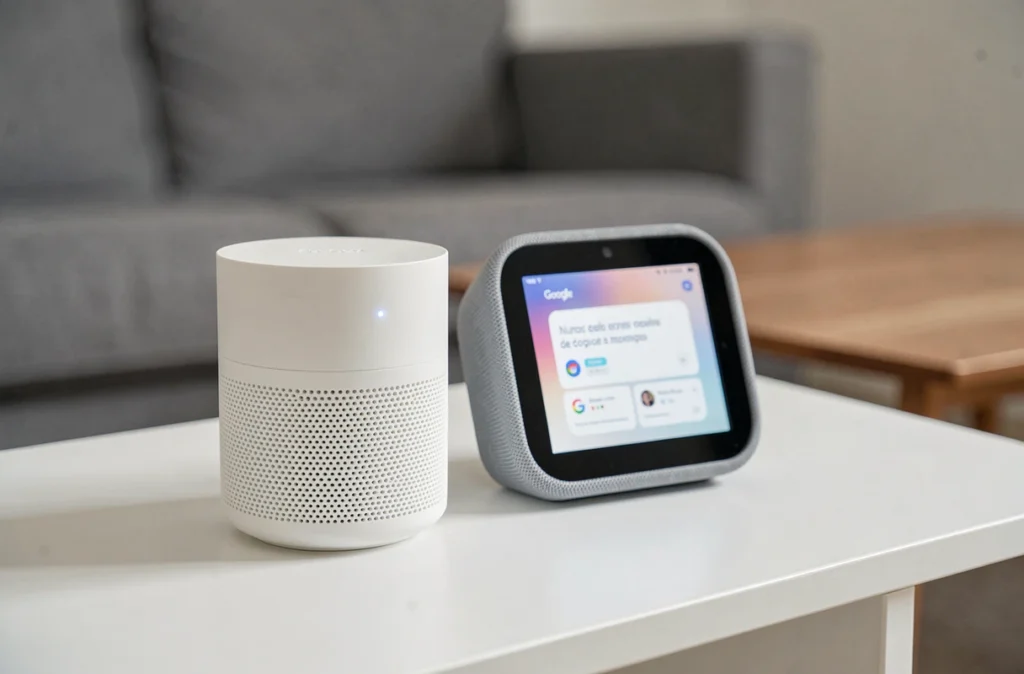
Google Home ermöglicht es, Routinen zu erstellen, die mehrere Aktionen mit einem einzigen Satz verknüpfen. Zum Beispiel kann das Sagen von „Ok Google, Filmabend“ gleichzeitig den Freebox Pop-Player einschalten, die vernetzten Lichter dimmen und die Lautstärke einstellen.
Um eine Routine einzurichten, gehen Sie über die Google Home-App in den Abschnitt Automatisierungen. Wählen Sie einen Sprachauslöser (den personalisierten Satz) und fügen Sie dann die Aktionen in der gewünschten Reihenfolge hinzu. Der Freebox Pop-Player erscheint in der Liste der kompatiblen Geräte, solange er mit demselben Google-Konto verbunden ist.
- Aktion „Medien streamen“: ermöglicht das Starten einer bestimmten App oder eines Inhalts auf dem Player.
- Aktion „Lautstärke einstellen“: legt die Lautstärke des Players auf ein festgelegtes Niveau fest.
- Aktion „Gerät steuern“: schaltet den Player ein oder aus, nützlich für Morgen- oder Abendroutinen.
Aktuelle Grenzen der Routinen mit der Freebox
Die Routinen erlauben es noch nicht, direkt den Free TV-Kanal zu wechseln. Man kann den Player starten und die Free TV-App öffnen, aber der Wechsel zu einem bestimmten Kanal erfordert einen separaten Sprachbefehl oder die Fernbedienung. Diese Einschränkung resultiert aus der Integration zwischen der Free-App und Google TV, nicht aus dem Assistant selbst.
Die Sprachsteuerung der Freebox Pop bleibt stabil, solange man sich auf den Player und Google Home stützt, anstatt auf den Sprachbefehl des Smartphones, der nun von Gemini verwaltet wird. Für Abonnenten, die auch vernetzte Geräte (Lampen, Steckdosen, Thermostate) verwenden, wird der Freebox Pop-Player zum zentralen Sprachhub des Haushalts, vorausgesetzt, alles ist mit demselben Google-Konto und demselben Wi-Fi-Netzwerk verbunden.