Vous venez de brancher votre Freebox Pop, le player affiche l’écran d’accueil Google TV, et la télécommande vocale attend vos ordres. Avant de lancer la moindre commande « Ok Google », une vérification rapide du réseau et de l’application Google Home sur votre téléphone évite la plupart des blocages rencontrés lors de l’appairage. On fait le point sur ce qui fonctionne, ce qui a changé récemment, et les réglages qui font gagner du temps au quotidien.
Fin de l’Assistant Google sur mobile : ce que ça change pour la Freebox Pop
Depuis le 4 septembre 2026, Google désactive progressivement l’Assistant Google sur les smartphones, tablettes Android, montres Wear OS et Android Auto. Le remplaçant s’appelle Gemini. Cette bascule modifie directement la façon dont on pilote sa Freebox Pop depuis un téléphone.
Le point à retenir : le player Freebox Pop, basé sur Google TV, conserve l’Assistant Google. La télécommande vocale fournie avec le player continue de fonctionner normalement avec « Ok Google ». Les enceintes Google Home et les écrans connectés restent aussi sur l’ancien assistant, pour l’instant.
En revanche, si vous aviez l’habitude de dire « Ok Google, mets TF1 sur la Freebox » depuis votre smartphone Android, cette commande passe désormais par Gemini. Les retours varient sur ce point : certains utilisateurs constatent que Gemini gère correctement le relais vers les appareils Google TV, d’autres signalent des ratés sur les commandes spécifiques à la box. Pour garder un contrôle fiable, on recommande d’utiliser la télécommande du player ou l’application Google Home plutôt que la commande vocale du téléphone.
Un guide détaillé explique comment configurer mon appareil Freebox Pop avec Ok Google en tenant compte de ces évolutions récentes.
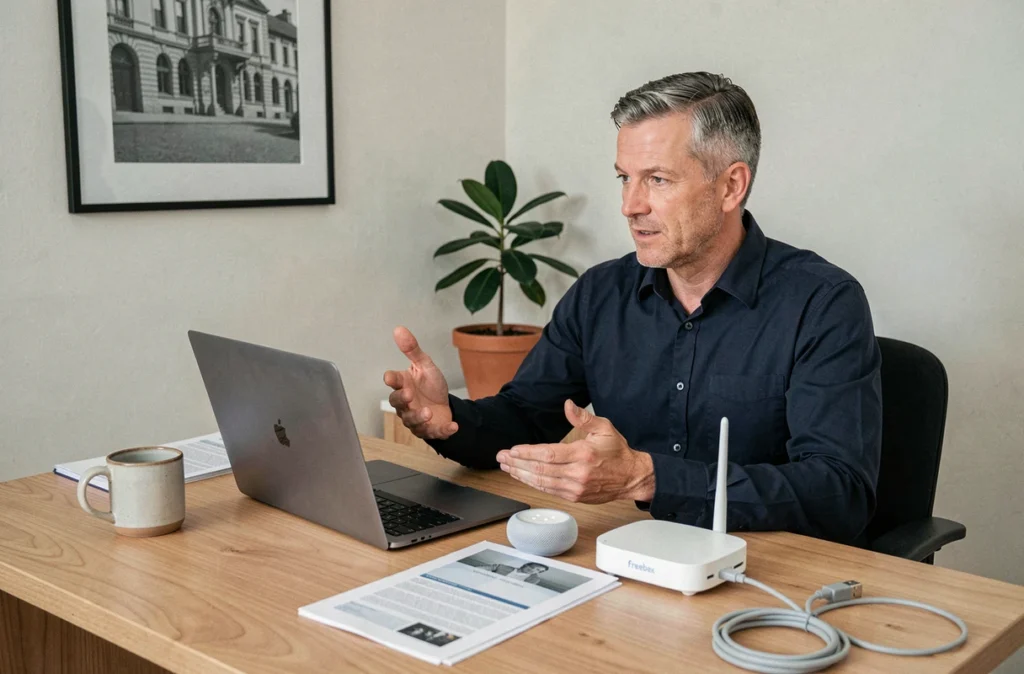
Appairage Google Home et Freebox Pop : la séquence qui évite les erreurs
La majorité des problèmes de configuration viennent d’un décalage entre le compte Google utilisé sur le téléphone et celui actif sur le player. Avant de toucher à quoi que ce soit, on vérifie trois éléments.
- Même réseau Wi-Fi sur le téléphone et le player Freebox Pop. Si votre Freebox diffuse deux bandes (2,4 GHz et 5 GHz), placez les deux appareils sur la même bande, de préférence le 5 GHz pour la stabilité
- L’application Google Home installée et à jour sur le smartphone ou la tablette, avec le compte Google qui sert aussi sur le player
- Le player Freebox Pop allumé et connecté à internet, pas simplement en veille. Un redémarrage du player avant l’appairage résout la plupart des cas où Google Home ne détecte pas l’appareil
Une fois ces prérequis confirmés, on ouvre Google Home, on appuie sur le « + » pour ajouter un appareil, puis on sélectionne le player Freebox Pop qui apparaît dans la liste des appareils disponibles sur le réseau local. L’application attribue le player à une pièce de la maison (salon, chambre), ce qui permet ensuite de cibler les commandes vocales.
Quand le player ne s’affiche pas dans Google Home
Si le player reste invisible, on commence par vérifier que le Bluetooth est actif sur le téléphone. Google Home utilise le Bluetooth pour la détection initiale, même si la connexion finale passe par le Wi-Fi. Autre point souvent négligé : les autorisations de localisation doivent être activées pour l’application Google Home sur Android. Sans elles, la détection d’appareils sur le réseau local échoue silencieusement.
Commandes vocales utiles sur le player Freebox Pop
Une fois l’appairage terminé, le bouton micro de la télécommande Freebox Pop déclenche l’assistant directement sur le player. Pas besoin de dire « Ok Google » : une pression sur le bouton suffit, puis on parle.
Les commandes les plus fiables concernent la navigation dans les contenus. « Lance Netflix », « Mets YouTube », « Cherche des films d’action » fonctionnent sans accroc sur Google TV. Pour le contrôle du direct TV via Free, la formulation compte : « Mets la chaîne 1 » fonctionne mieux que « Mets TF1 » selon les retours d’utilisateurs, parce que l’assistant identifie plus facilement un numéro de chaîne qu’un nom commercial.
Le contrôle du volume (« Monte le son », « Baisse le volume ») et la mise en pause (« Pause », « Reprends la lecture ») passent directement par le player. Pour les réglages plus fins (sous-titres, langue audio), il faut encore passer par la télécommande physique ou les menus de l’application concernée.
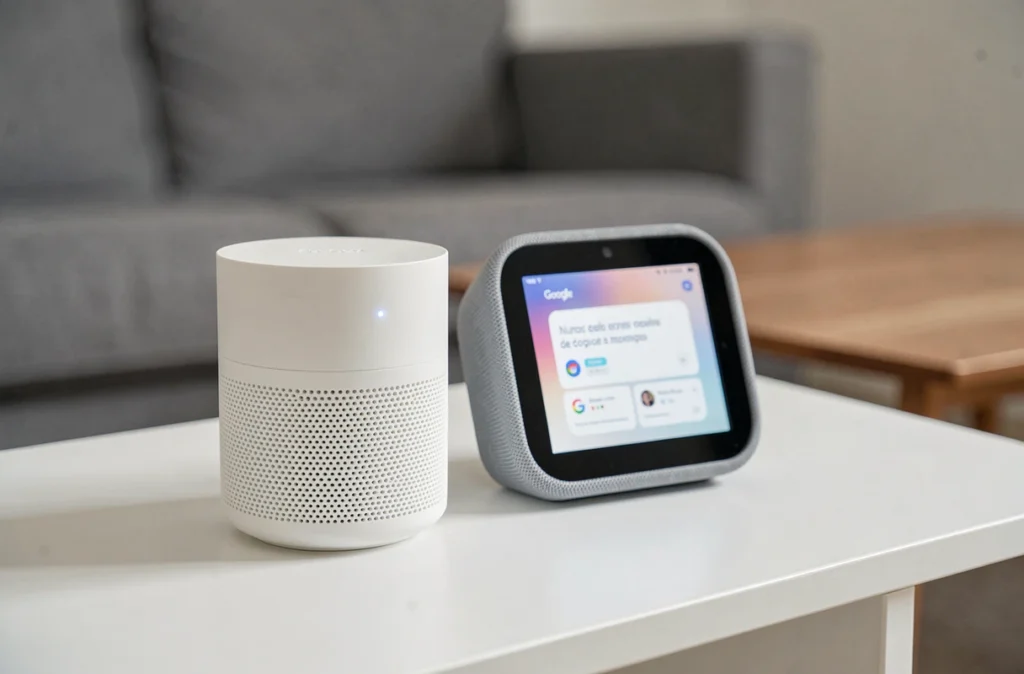
Routines vocales et automatisations via Google Home
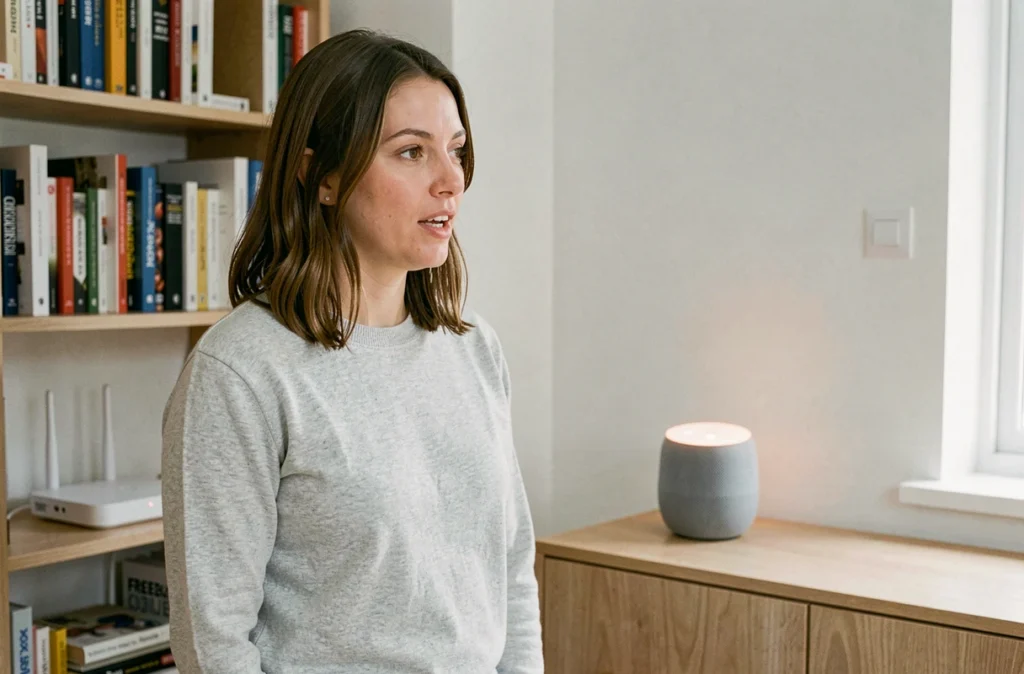
Google Home permet de créer des routines qui enchaînent plusieurs actions à partir d’une seule phrase. Par exemple, dire « Ok Google, soirée cinéma » peut simultanément allumer le player Freebox Pop, baisser les lumières connectées et régler le volume.
Pour configurer une routine, on passe par l’application Google Home, section Automatisations. On choisit un déclencheur vocal (la phrase personnalisée), puis on ajoute les actions dans l’ordre souhaité. Le player Freebox Pop apparaît dans la liste des appareils compatibles tant qu’il est bien lié au même compte Google.
- Action « Diffuser un média » : permet de lancer une application ou un contenu précis sur le player
- Action « Régler le volume » : fixe le volume du player à un niveau défini
- Action « Contrôler un appareil » : allume ou éteint le player, utile pour les routines du matin ou du coucher
Limites actuelles des routines avec la Freebox
Les routines ne permettent pas encore de changer de chaîne Free TV directement. On peut lancer le player et ouvrir l’application Free TV, mais le passage à une chaîne spécifique nécessite une commande vocale séparée ou la télécommande. Cette limitation vient de l’intégration entre l’application Free et Google TV, pas de l’assistant lui-même.
La configuration vocale de la Freebox Pop reste stable tant qu’on s’appuie sur le player et Google Home plutôt que sur la commande vocale du smartphone, désormais gérée par Gemini. Pour les abonnés qui utilisent aussi des objets connectés (ampoules, prises, thermostats), le player Freebox Pop devient le hub vocal central du foyer, à condition de tout rattacher au même compte Google et au même réseau Wi-Fi.