Hai appena collegato la tua Freebox Pop, il player mostra la schermata iniziale di Google TV e il telecomando vocale attende i tuoi comandi. Prima di lanciare qualsiasi comando “Ok Google”, una rapida verifica della rete e dell’app Google Home sul tuo telefono evita la maggior parte dei blocchi riscontrati durante l’accoppiamento. Facciamo il punto su ciò che funziona, ciò che è cambiato di recente e le impostazioni che fanno risparmiare tempo nella vita quotidiana.
Fine dell’Assistente Google su mobile: cosa cambia per la Freebox Pop
Dal 4 settembre 2026, Google disattiva progressivamente l’Assistente Google sugli smartphone, tablet Android, orologi Wear OS e Android Auto. Il sostituto si chiama Gemini. Questo passaggio modifica direttamente il modo in cui si controlla la propria Freebox Pop da un telefono.
Il punto da ricordare: il player Freebox Pop, basato su Google TV, conserva l’Assistente Google. Il telecomando vocale fornito con il player continua a funzionare normalmente con “Ok Google”. Gli altoparlanti Google Home e gli schermi connessi rimangono anche sull’assistente precedente, per ora.
Tuttavia, se eri abituato a dire “Ok Google, metti TF1 sulla Freebox” dal tuo smartphone Android, questo comando passa ora attraverso Gemini. I feedback variano su questo punto: alcuni utenti notano che Gemini gestisce correttamente il passaggio ai dispositivi Google TV, altri segnalano problemi con i comandi specifici per la box. Per mantenere un controllo affidabile, si consiglia di utilizzare il telecomando del player o l’app Google Home piuttosto che il comando vocale del telefono.
Una guida dettagliata spiega come configurare il mio dispositivo Freebox Pop con Ok Google tenendo conto di queste recenti evoluzioni.
Accoppiamento Google Home e Freebox Pop: la sequenza che evita errori
La maggior parte dei problemi di configurazione deriva da un disallineamento tra l’account Google utilizzato sul telefono e quello attivo sul player. Prima di toccare qualsiasi cosa, verifichiamo tre elementi.
- Stessa rete Wi-Fi sul telefono e sul player Freebox Pop. Se la tua Freebox trasmette due bande (2,4 GHz e 5 GHz), posiziona entrambi i dispositivi sulla stessa banda, preferibilmente il 5 GHz per la stabilità
- L’app Google Home installata e aggiornata sullo smartphone o tablet, con l’account Google che serve anche sul player
- Il player Freebox Pop acceso e connesso a internet, non semplicemente in standby. Un riavvio del player prima dell’accoppiamento risolve la maggior parte dei casi in cui Google Home non rileva il dispositivo
Una volta confermati questi prerequisiti, apriamo Google Home, premiamo sul “+” per aggiungere un dispositivo, poi selezioniamo il player Freebox Pop che appare nell’elenco dei dispositivi disponibili sulla rete locale. L’app assegna il player a una stanza della casa (soggiorno, camera), il che consente poi di mirare ai comandi vocali.
Quando il player non appare in Google Home
Se il player rimane invisibile, iniziamo verificando che il Bluetooth sia attivo sul telefono. Google Home utilizza il Bluetooth per la rilevazione iniziale, anche se la connessione finale passa tramite Wi-Fi. Altro punto spesso trascurato: le autorizzazioni di localizzazione devono essere attivate per l’app Google Home su Android. Senza di esse, la rilevazione dei dispositivi sulla rete locale fallisce silenziosamente.
Comandi vocali utili sul player Freebox Pop
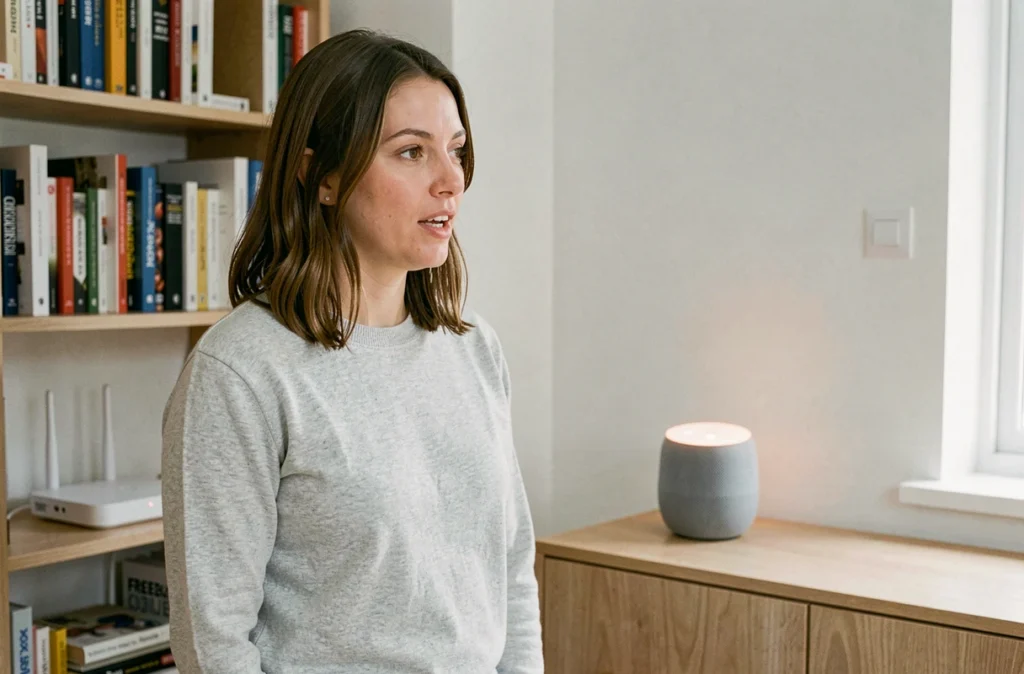
Una volta completato l’accoppiamento, il pulsante microfono del telecomando Freebox Pop attiva l’assistente direttamente sul player. Non è necessario dire “Ok Google”: una pressione sul pulsante è sufficiente, poi si parla.
I comandi più affidabili riguardano la navigazione nei contenuti. “Avvia Netflix”, “Apri YouTube”, “Cerca film d’azione” funzionano senza intoppi su Google TV. Per il controllo della TV in diretta tramite Free, la formulazione conta: “Metti il canale 1” funziona meglio di “Metti TF1” secondo i feedback degli utenti, perché l’assistente identifica più facilmente un numero di canale piuttosto che un nome commerciale.
Il controllo del volume (“Alza il volume”, “Abbassa il volume”) e la messa in pausa (“Pausa”, “Riprendi la riproduzione”) passano direttamente attraverso il player. Per le impostazioni più dettagliate (sottotitoli, lingua audio), è necessario ancora passare tramite il telecomando fisico o i menu dell’applicazione pertinente.
Routine vocali e automazioni tramite Google Home
Google Home consente di creare routine che concatenano più azioni a partire da una sola frase. Ad esempio, dire “Ok Google, serata cinema” può accendere simultaneamente il player Freebox Pop, abbassare le luci connesse e regolare il volume.
Per configurare una routine, si passa attraverso l’app Google Home, sezione Automazioni. Si sceglie un attivatore vocale (la frase personalizzata), poi si aggiungono le azioni nell’ordine desiderato. Il player Freebox Pop appare nell’elenco dei dispositivi compatibili finché è correttamente collegato allo stesso account Google.
- Azione “Diffondere un media”: consente di avviare un’applicazione o un contenuto specifico sul player
- Azione “Regolare il volume”: fissa il volume del player a un livello definito
- Azione “Controllare un dispositivo”: accende o spegne il player, utile per le routine del mattino o della sera
Limiti attuali delle routine con la Freebox
Le routine non consentono ancora di cambiare canale Free TV direttamente. Si può avviare il player e aprire l’app Free TV, ma il passaggio a un canale specifico richiede un comando vocale separato o il telecomando. Questa limitazione deriva dall’integrazione tra l’app Free e Google TV, non dall’assistente stesso.
La configurazione vocale della Freebox Pop rimane stabile finché ci si basa sul player e Google Home piuttosto che sul comando vocale dello smartphone, ora gestito da Gemini. Per gli abbonati che utilizzano anche oggetti connessi (lampadine, prese, termostati), il player Freebox Pop diventa il hub vocale centrale della casa, a condizione di collegare tutto allo stesso account Google e alla stessa rete Wi-Fi.