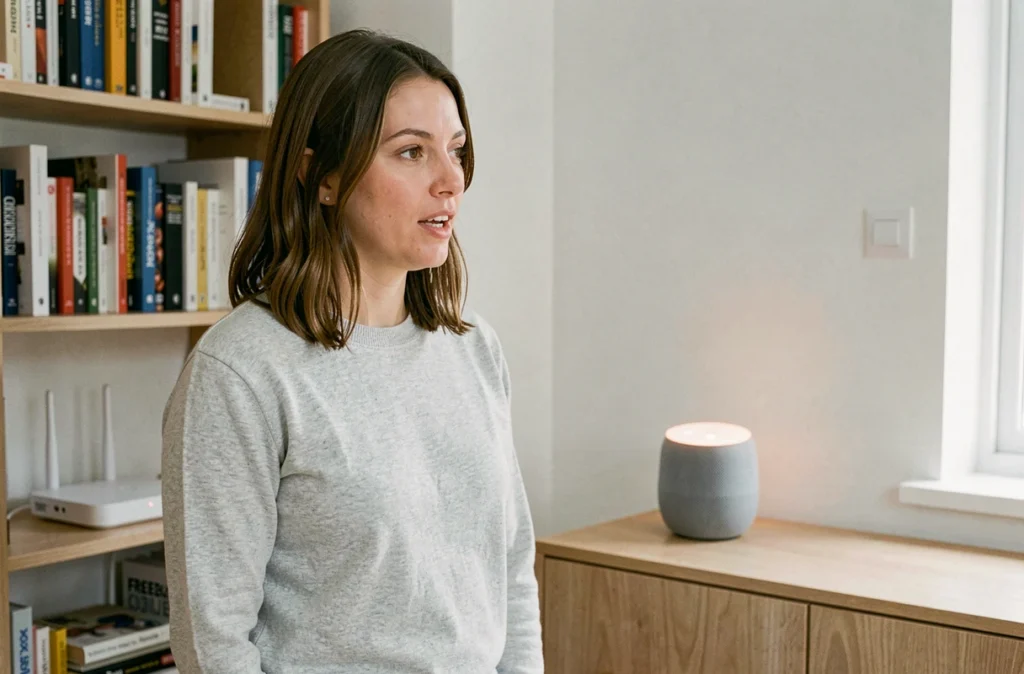
Acaba de conectar su Freebox Pop, el reproductor muestra la pantalla de inicio de Google TV, y el control remoto por voz espera sus órdenes. Antes de lanzar cualquier comando «Ok Google», una verificación rápida de la red y de la aplicación Google Home en su teléfono evita la mayoría de los bloqueos encontrados durante el emparejamiento. Hacemos un repaso sobre lo que funciona, lo que ha cambiado recientemente, y los ajustes que ahorran tiempo en el día a día.
Fin del Asistente de Google en móviles: lo que cambia para la Freebox Pop
Desde el 4 de septiembre de 2026, Google desactiva progresivamente el Asistente de Google en smartphones, tabletas Android, relojes Wear OS y Android Auto. Su reemplazo se llama Gemini. Este cambio modifica directamente la forma en que se controla la Freebox Pop desde un teléfono.
El punto a recordar: el reproductor Freebox Pop, basado en Google TV, conserva el Asistente de Google. El control remoto por voz proporcionado con el reproductor sigue funcionando normalmente con «Ok Google». Los altavoces Google Home y las pantallas conectadas también permanecen en el antiguo asistente, por ahora.
Sin embargo, si solía decir «Ok Google, pon TF1 en la Freebox» desde su smartphone Android, este comando ahora pasa por Gemini. Las respuestas varían en este punto: algunos usuarios informan que Gemini gestiona correctamente el relevo hacia los dispositivos Google TV, otros señalan fallos en los comandos específicos de la caja. Para mantener un control fiable, se recomienda utilizar el control remoto del reproductor o la aplicación Google Home en lugar del comando de voz del teléfono.
Una guía detallada explica cómo configurar mi dispositivo Freebox Pop con Ok Google teniendo en cuenta estas evoluciones recientes.
Emparejamiento Google Home y Freebox Pop: la secuencia que evita errores
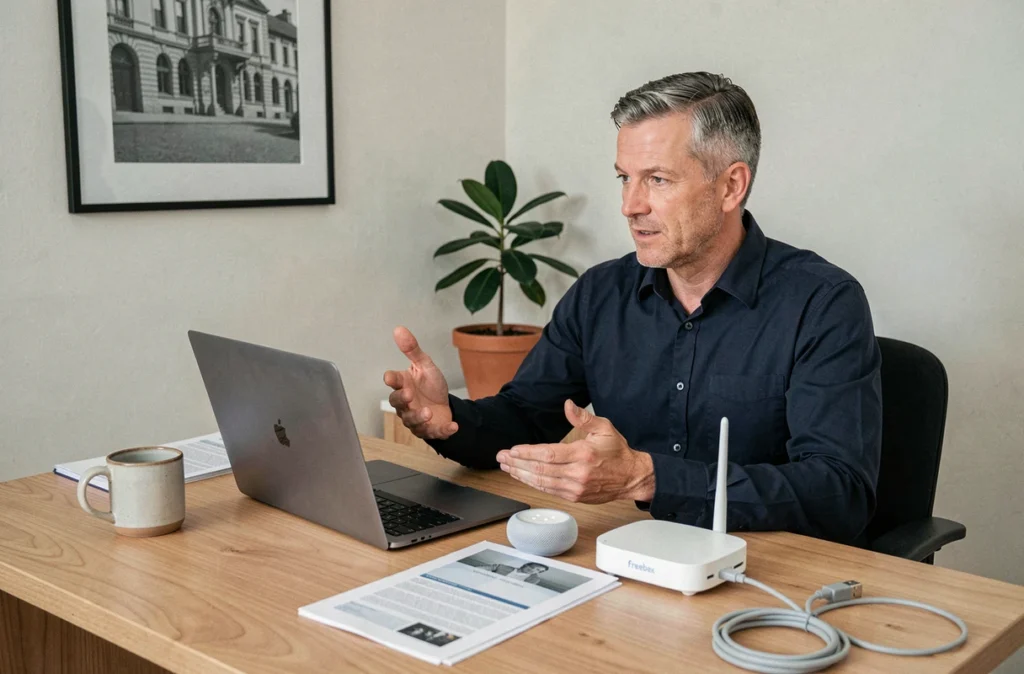
La mayoría de los problemas de configuración provienen de un desfase entre la cuenta de Google utilizada en el teléfono y la que está activa en el reproductor. Antes de tocar nada, verificamos tres elementos.
- Misma red Wi-Fi en el teléfono y el reproductor Freebox Pop. Si su Freebox emite dos bandas (2,4 GHz y 5 GHz), coloque ambos dispositivos en la misma banda, preferiblemente la de 5 GHz para mayor estabilidad
- La aplicación Google Home instalada y actualizada en el smartphone o la tableta, con la cuenta de Google que también se utiliza en el reproductor
- El reproductor Freebox Pop encendido y conectado a internet, no simplemente en modo de espera. Un reinicio del reproductor antes del emparejamiento resuelve la mayoría de los casos en los que Google Home no detecta el dispositivo
Una vez confirmados estos requisitos, abrimos Google Home, presionamos el «+» para agregar un dispositivo, y luego seleccionamos el reproductor Freebox Pop que aparece en la lista de dispositivos disponibles en la red local. La aplicación asigna el reproductor a una habitación de la casa (salón, dormitorio), lo que permite luego dirigir los comandos de voz.
Cuando el reproductor no aparece en Google Home
Si el reproductor sigue siendo invisible, comenzamos por verificar que el Bluetooth esté activo en el teléfono. Google Home utiliza Bluetooth para la detección inicial, aunque la conexión final pasa por Wi-Fi. Otro punto a menudo pasado por alto: las autorizaciones de ubicación deben estar activadas para la aplicación Google Home en Android. Sin ellas, la detección de dispositivos en la red local falla silenciosamente.
Comandos de voz útiles en el reproductor Freebox Pop
Una vez finalizado el emparejamiento, el botón de micrófono del control remoto Freebox Pop activa el asistente directamente en el reproductor. No es necesario decir «Ok Google»: una presión en el botón es suficiente, luego se habla.
Los comandos más fiables se refieren a la navegación en los contenidos. «Inicia Netflix», «Abre YouTube», «Busca películas de acción» funcionan sin problemas en Google TV. Para el control de la TV en directo a través de Free, la formulación cuenta: «Pon el canal 1» funciona mejor que «Pon TF1» según los comentarios de los usuarios, porque el asistente identifica más fácilmente un número de canal que un nombre comercial.
El control del volumen («Sube el sonido», «Baja el volumen») y la pausa («Pausa», «Reanuda la reproducción») pasan directamente por el reproductor. Para ajustes más finos (subtítulos, idioma de audio), aún hay que pasar por el control remoto físico o los menús de la aplicación correspondiente.
Rutinas de voz y automatizaciones a través de Google Home
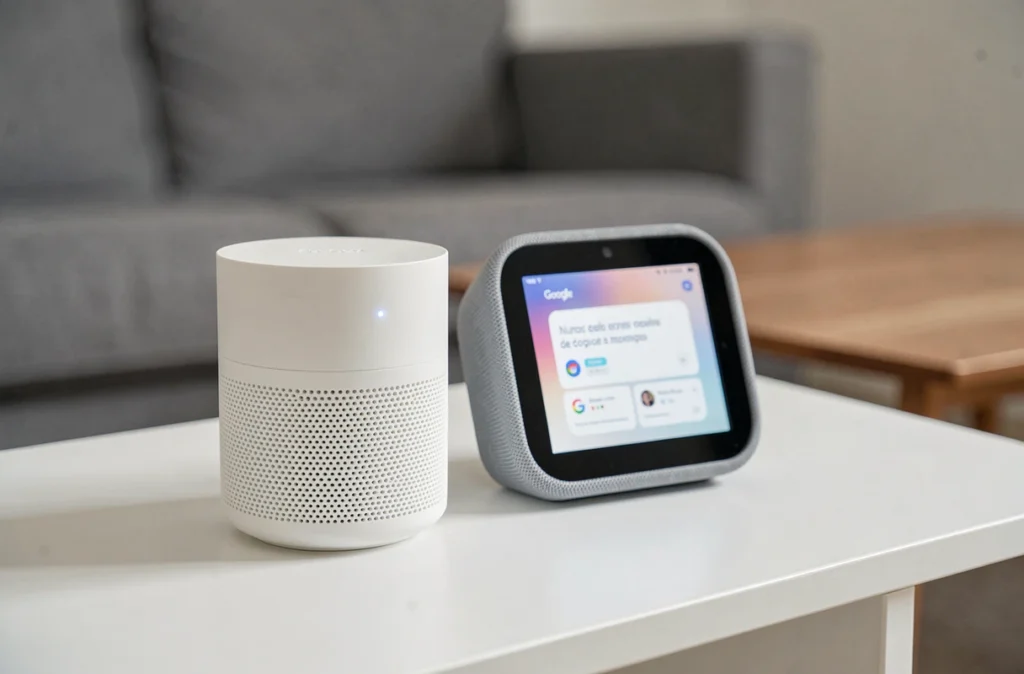
Google Home permite crear rutinas que encadenan varias acciones a partir de una sola frase. Por ejemplo, decir «Ok Google, noche de cine» puede encender simultáneamente el reproductor Freebox Pop, bajar las luces conectadas y ajustar el volumen.
Para configurar una rutina, se pasa por la aplicación Google Home, sección Automatizaciones. Se elige un desencadenante de voz (la frase personalizada), luego se añaden las acciones en el orden deseado. El reproductor Freebox Pop aparece en la lista de dispositivos compatibles siempre que esté bien vinculado a la misma cuenta de Google.
- Acción «Transmitir un medio»: permite lanzar una aplicación o un contenido específico en el reproductor
- Acción «Ajustar el volumen»: fija el volumen del reproductor a un nivel definido
- Acción «Controlar un dispositivo»: enciende o apaga el reproductor, útil para las rutinas de la mañana o de la noche
Limitaciones actuales de las rutinas con la Freebox
Las rutinas aún no permiten cambiar de canal de Free TV directamente. Se puede encender el reproductor y abrir la aplicación Free TV, pero el cambio a un canal específico requiere un comando de voz separado o el control remoto. Esta limitación proviene de la integración entre la aplicación Free y Google TV, no del asistente en sí.
La configuración por voz de la Freebox Pop se mantiene estable siempre que se apoye en el reproductor y Google Home en lugar del comando de voz del smartphone, que ahora es gestionado por Gemini. Para los suscriptores que también utilizan dispositivos conectados (bombillas, enchufes, termostatos), el reproductor Freebox Pop se convierte en el hub de voz central del hogar, siempre que todo esté vinculado a la misma cuenta de Google y a la misma red Wi-Fi.