Você acabou de conectar sua Freebox Pop, o player exibe a tela inicial do Google TV, e o controle remoto por voz aguarda seus comandos. Antes de dar qualquer comando “Ok Google”, uma verificação rápida da rede e do aplicativo Google Home no seu telefone evita a maioria dos bloqueios encontrados durante o emparelhamento. Vamos revisar o que funciona, o que mudou recentemente e as configurações que economizam tempo no dia a dia.
Fim do Assistente Google no celular: o que isso muda para a Freebox Pop
Desde 4 de setembro de 2026, o Google está desativando gradualmente o Assistente Google em smartphones, tablets Android, relógios Wear OS e Android Auto. O substituto se chama Gemini. Essa mudança altera diretamente a forma como controlamos nossa Freebox Pop a partir de um telefone.
O ponto a ser lembrado: o player Freebox Pop, baseado no Google TV, mantém o Assistente Google. O controle remoto por voz fornecido com o player continua funcionando normalmente com “Ok Google”. Os alto-falantes Google Home e as telas conectadas também permanecem com o antigo assistente, por enquanto.
Por outro lado, se você costumava dizer “Ok Google, coloca TF1 na Freebox” a partir do seu smartphone Android, esse comando agora passa pelo Gemini. Os relatos variam nesse ponto: alguns usuários notam que o Gemini gerencia corretamente o encaminhamento para os dispositivos Google TV, enquanto outros relatam falhas em comandos específicos da box. Para manter um controle confiável, recomenda-se usar o controle remoto do player ou o aplicativo Google Home em vez do comando de voz do telefone.
Um guia detalhado explica como configurar meu dispositivo Freebox Pop com Ok Google levando em conta essas evoluções recentes.
Emparelhamento Google Home e Freebox Pop: a sequência que evita erros
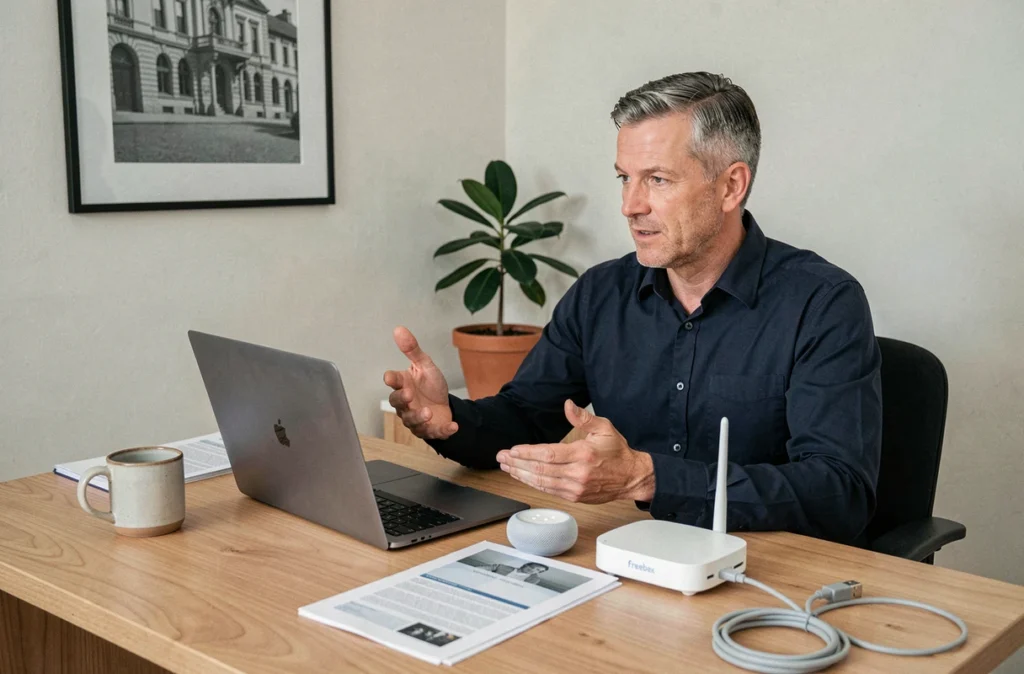
A maioria dos problemas de configuração vem de um descompasso entre a conta Google usada no telefone e a que está ativa no player. Antes de mexer em qualquer coisa, verificamos três elementos.
- Mesma rede Wi-Fi no telefone e no player Freebox Pop. Se sua Freebox transmite duas bandas (2,4 GHz e 5 GHz), coloque os dois dispositivos na mesma banda, de preferência a de 5 GHz para estabilidade
- O aplicativo Google Home instalado e atualizado no smartphone ou tablet, com a conta Google que também é usada no player
- O player Freebox Pop ligado e conectado à internet, não apenas em modo de espera. Um reinício do player antes do emparelhamento resolve a maioria dos casos em que o Google Home não detecta o dispositivo
Uma vez confirmados esses pré-requisitos, abrimos o Google Home, clicamos no “+” para adicionar um dispositivo e, em seguida, selecionamos o player Freebox Pop que aparece na lista de dispositivos disponíveis na rede local. O aplicativo atribui o player a um cômodo da casa (sala, quarto), o que permite, em seguida, direcionar os comandos de voz.
Quando o player não aparece no Google Home
Se o player continuar invisível, começamos verificando se o Bluetooth está ativo no telefone. O Google Home usa o Bluetooth para a detecção inicial, mesmo que a conexão final passe pelo Wi-Fi. Outro ponto frequentemente negligenciado: as permissões de localização devem estar ativadas para o aplicativo Google Home no Android. Sem elas, a detecção de dispositivos na rede local falha silenciosamente.
Comandos de voz úteis no player Freebox Pop
Uma vez que o emparelhamento esteja completo, o botão de microfone do controle remoto Freebox Pop ativa o assistente diretamente no player. Não é necessário dizer “Ok Google”: uma pressão no botão é suficiente, e então você fala.
Os comandos mais confiáveis dizem respeito à navegação nos conteúdos. “Iniciar Netflix”, “Abrir YouTube”, “Procurar filmes de ação” funcionam sem problemas no Google TV. Para o controle da TV ao vivo via Free, a formulação conta: “Coloca o canal 1” funciona melhor do que “Coloca TF1” de acordo com os relatos dos usuários, porque o assistente identifica mais facilmente um número de canal do que um nome comercial.
O controle de volume (“Aumentar o som”, “Diminuir o volume”) e a pausa (“Pausar”, “Retomar a reprodução”) passam diretamente pelo player. Para configurações mais finas (legendas, idioma de áudio), ainda é necessário passar pelo controle remoto físico ou pelos menus do aplicativo correspondente.
Rotinas de voz e automações via Google Home
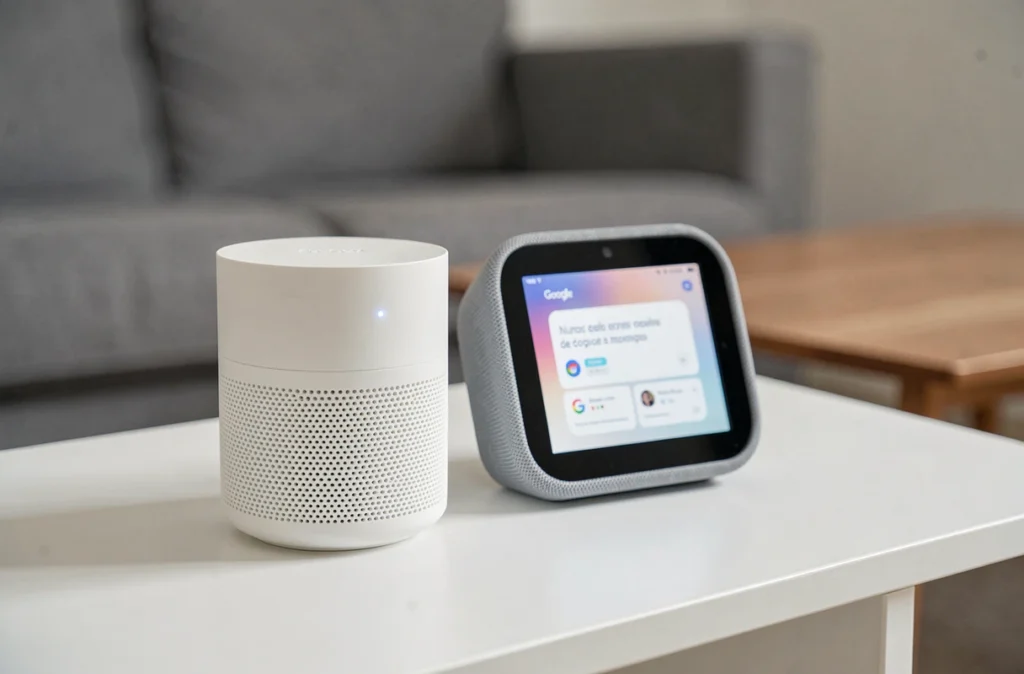
O Google Home permite criar rotinas que encadeiam várias ações a partir de uma única frase. Por exemplo, dizer “Ok Google, noite de cinema” pode simultaneamente ligar o player Freebox Pop, diminuir as luzes conectadas e ajustar o volume.
Para configurar uma rotina, passamos pelo aplicativo Google Home, seção Automizações. Escolhemos um gatilho de voz (a frase personalizada) e, em seguida, adicionamos as ações na ordem desejada. O player Freebox Pop aparece na lista de dispositivos compatíveis desde que esteja bem vinculado à mesma conta Google.
- Ação “Transmitir um mídia”: permite iniciar um aplicativo ou conteúdo específico no player
- Ação “Ajustar o volume”: fixa o volume do player em um nível definido
- Ação “Controlar um dispositivo”: liga ou desliga o player, útil para rotinas matinais ou noturnas
Limitações atuais das rotinas com a Freebox
As rotinas ainda não permitem mudar de canal da Free TV diretamente. Podemos ligar o player e abrir o aplicativo Free TV, mas a mudança para um canal específico requer um comando de voz separado ou o controle remoto. Essa limitação vem da integração entre o aplicativo Free e o Google TV, não do assistente em si.
A configuração por voz da Freebox Pop permanece estável desde que nos apoiemos no player e no Google Home em vez do comando de voz do smartphone, agora gerenciado pelo Gemini. Para os assinantes que também usam dispositivos conectados (lâmpadas, tomadas, termostatos), o player Freebox Pop se torna o hub de voz central do lar, desde que tudo esteja vinculado à mesma conta Google e à mesma rede Wi-Fi.