Der Community-Service FreeWiFi Secure, der auf der EAP-SIM-Authentifizierung basiert, wurde schrittweise seit 2025 eingestellt. Das Deaktivieren von Free Wifi Secure auf Ihrem Gerät oder Ihrer Freebox bleibt ein relevanter Schritt, um automatische Residualverbindungen zu vermeiden und die Kontrolle über die Sicherheit Ihres Heimnetzwerks zurückzugewinnen.
EAP-SIM-Protokoll und Residualverbindungen nach der Einstellung des FreeWifi Secure-Dienstes
Die von FreeWifi Secure verwendete EAP-SIM-Authentifizierung basierte auf der IMSI-Identität der Free-SIM-Karte, um die Verbindung ohne Benutzername oder Passwort herzustellen. Das Gerät verband sich automatisch mit einem SSID „FreeWifi_secure“, ohne dass der Benutzer eingreifen musste.
Seit der Einstellung des Community-Services im Jahr 2025 speichern einige Smartphones das Netzwerkprofil im Speicher. Das Wi-Fi wechselt dann zu einem Zugangspunkt, der nicht mehr reagiert, was zu Mikroausfällen oder einer verschlechterten Verbindung führt. Wir beobachten dieses Verhalten sowohl auf Android als auch auf iOS, insbesondere wenn das Netzwerk manuell bei einer ersten Verbindung gespeichert wurde.
Die technische Lösung besteht darin, das gespeicherte Netzwerkprofil zu löschen. Auf Android gehen Sie zu den Wi-Fi-Einstellungen, drücken lange auf „FreeWifi_secure“ und wählen „Netzwerk vergessen“. Auf iOS führt der Weg über Einstellungen, Wi-Fi, dann das Informationssymbol neben dem Netzwerk, bevor Sie „Dieses Netzwerk vergessen“ antippen. Ein zusätzlicher Prozess ermöglicht es, Free Wifi Secure auf Klottra zu deaktivieren, indem Sie die spezifischen Schritte für jedes Betriebssystem befolgen.
Das Löschen des Netzwerkprofils verhindert jede automatische Wiederverbindung und zwingt das Gerät, 4G/5G oder Ihr Heim-Wi-Fi zu verwenden.
Deaktivieren des FreeWifi-Hotspots über die Freebox-Oberfläche
Auf der Box wird der SSID FreeWifi (und FreeWifi Secure, als es aktiv war) standardmäßig ausgestrahlt. Selbst nach der Einstellung des Community-Services senden einige Freeboxen weiterhin das Signal. Das Deaktivieren dieses Hotspots befreit einen Funkkanal und reduziert die Angriffsfläche Ihres Netzwerks.

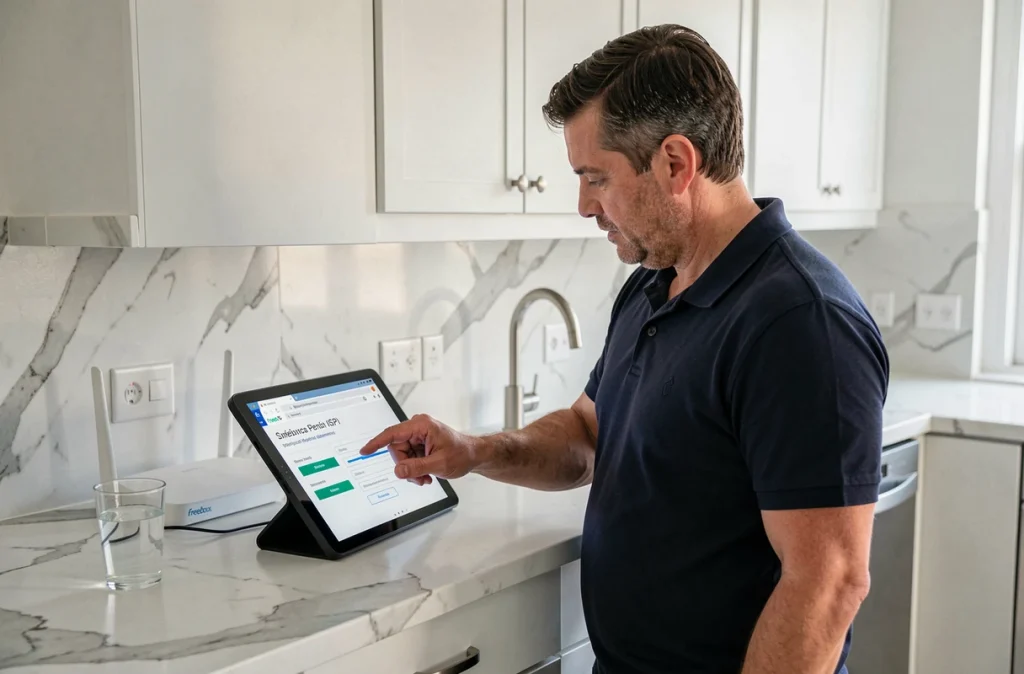
Die historische Methode erfolgt über wifi.free.fr. Melden Sie sich von einem Gerät an, das mit Ihrer Freebox verbunden ist, geben Sie den auf dem Bildschirm der Box angezeigten Code ein und klicken Sie dann auf „Deaktivieren Sie den Free Wifi-Hotspot“. Der Vorgang tritt sofort in Kraft.
Bei neueren Freeboxen (Delta, Pop, Ultra) bietet die über mafreebox.freebox.fr zugängliche Freebox OS-Oberfläche eine detailliertere Kontrolle. Im Wi-Fi-Menü können Sie jeden ausgestrahlten SSID einzeln deaktivieren, einschließlich des Gastnetzwerks.
- Freebox Révolution: Deaktivierung nur über wifi.free.fr, keine Option in Freebox OS für den Community-SSID
- Freebox Delta, Pop, Ultra: vollständige Verwaltung der SSIDs in Freebox OS, Abschnitt Wi-Fi-Einstellungen
- Freebox Mini 4K: dieselbe Vorgehensweise wie bei der Révolution, mit einem auf dem Servergehäuse angezeigten Code
Ihre persönliche Verbindung hat immer Vorrang vor dem FreeWifi-Verkehr. Der Community-Durchsatz war auf etwa 1 Mbit/s begrenzt. Das Deaktivieren des Hotspots verbessert daher nicht radikal Ihre Bandbreite, entfernt jedoch einen überflüssigen Zugangspunkt in Ihrem lokalen Netzwerk.
Wechsel zu WPA3-Verschlüsselung auf Freebox zur Sicherung Ihrer Wi-Fi-Verbindung
WPA3 ist der bevorzugte Verschlüsselungsstandard für alle kompatiblen Freeboxen. Die Modelle Delta, Pop und Ultra bieten reines WPA3 oder einen gemischten WPA2/WPA3-Modus in den Wi-Fi-Einstellungen von Freebox OS.
WPA3 erhöht die Widerstandsfähigkeit gegen Wörterbuchangriffe durch das SAE-Protokoll (Simultaneous Authentication of Equals), das den PSK-Handshake von WPA2 ersetzt. Jede Verbindungssitzung generiert einen einzigartigen Schlüssel, was eine passive Abhörung nutzlos macht.
Wir empfehlen WPA3 allein, wenn alle Ihre Geräte es unterstützen. In der Praxis unterstützen einige ältere IoT-Geräte (Kameras, Glühbirnen, Drucker) nur WPA2. Der gemischte WPA2/WPA3-Modus stellt dann den Kompromiss dar: kompatible Geräte profitieren von WPA3, während andere auf WPA2 zurückgreifen, ohne die Verbindung zu verlieren.
Um WPA3 zu aktivieren, gehen Sie zu Freebox OS, Abschnitt Einstellungen, dann Wi-Fi. Wählen Sie den Verschlüsselungstyp im Dropdown-Menü aus. Nach der Bestätigung werden alle verbundenen Geräte getrennt und müssen sich mit dem Passwort des Netzwerks erneut authentifizieren.
Zusätzliche Einstellungen zur Sicherung des Freebox-Netzwerks
Das Deaktivieren von FreeWifi und der Wechsel zu WPA3 decken die beiden Hauptgefahren ab. Einige zusätzliche Anpassungen verdienen Aufmerksamkeit.
Das Ändern des Standard-Wi-Fi-Passworts bleibt die am meisten unterschätzte Maßnahme. Das Werks-Passwort, das oft unter der Box aufgedruckt ist, zirkuliert in der unmittelbaren Umgebung. Ein Passwort von mindestens 12 Zeichen, das keinen Bezug zum Namen des Netzwerks hat, erschwert jeden Brute-Force-Versuch.
- Den SSID umbenennen, um das Modell der Box nicht anzuzeigen (vermeiden Sie „Freebox-ABC123“), begrenzt das Fingerprinting
- WPS (Wi-Fi Protected Setup) deaktivieren, entfernt einen bekannten Angriffsvektor auf Consumer-Boxen
- Ein Gastnetzwerk für IoT-Geräte erstellen, isoliert den IoT-Verkehr von Ihren Hauptgeräten
- MAC-Filterung zusätzlich (nicht als Ersatz) zur Verschlüsselung aktivieren, fügt eine Zugriffskontrollschicht hinzu
Die MAC-Filterung allein bietet keinen zuverlässigen Schutz, da eine MAC-Adresse in wenigen Sekunden gefälscht werden kann. In Kombination mit WPA3 und einem robusten Passwort erschwert sie es einem opportunistischen Angreifer.
Auf Freeboxen mit integrierter Firewall (Delta, Ultra) blockiert die Aktivierung der IPv6-Firewall unerwünschte eingehende Verbindungen zu Ihren Geräten. Diese Einstellung, die in einigen Firmware-Versionen standardmäßig deaktiviert ist, befindet sich in Freebox OS, Abschnitt Freebox-Einstellungen, dann Firewall.
Die Kombination dieser Maßnahmen verwandelt eine standardmäßig konfigurierte Freebox in einen Zugangspunkt, dessen Angriffsfläche auf das Notwendigste reduziert ist. Das Community-Netzwerk FreeWifi gehört nun der Vergangenheit an, aber die Konfigurationsgewohnheiten, die es auferlegte, bestehen weiterhin auf vielen noch aktiven Boxen.