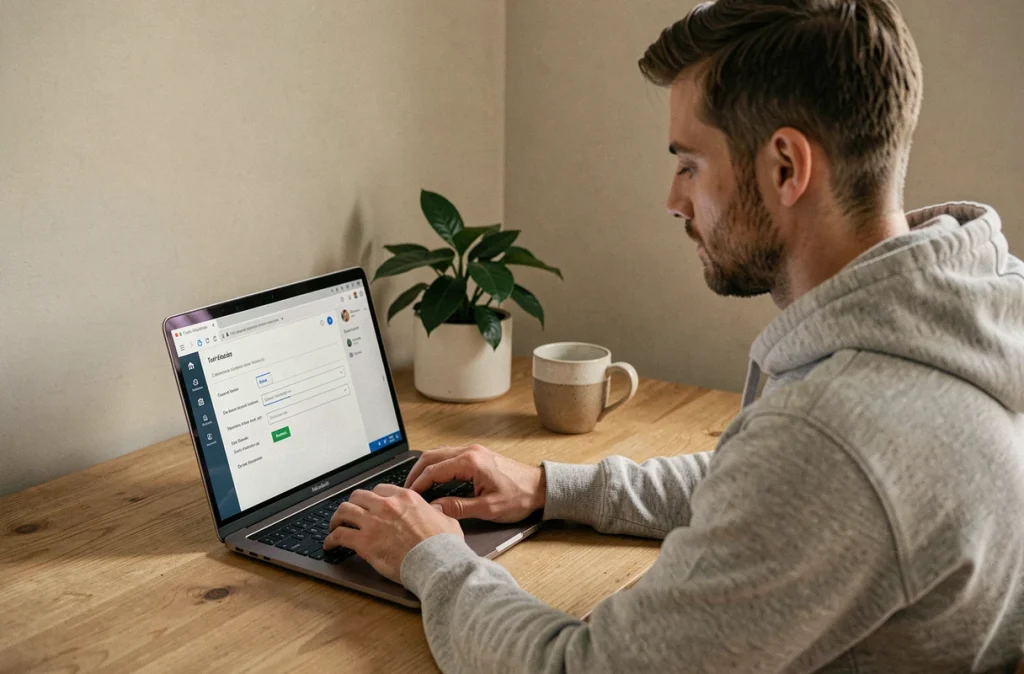
Il servizio comunitario FreeWiFi Secure, basato sull’autenticazione EAP-SIM, è stato progressivamente disattivato dal 2025. Disattivare il Free Wifi Secure sul tuo dispositivo o sulla tua Freebox rimane un passo importante per evitare connessioni automatiche residue e riprendere il controllo sulla sicurezza della tua rete domestica.
Protocollo EAP-SIM e connessioni residue dopo la disattivazione del servizio FreeWifi Secure
L’autenticazione EAP-SIM utilizzata da FreeWifi Secure si basava sull’identità IMSI della scheda SIM Free per stabilire la connessione senza identificativo né password. Il dispositivo che rilevava un SSID « FreeWifi_secure » si collegava automaticamente, senza intervento dell’utente.
Dal momento della disattivazione del servizio comunitario nel 2025, alcuni smartphone mantengono il profilo di rete in memoria. Il Wi-Fi passa quindi a un punto di accesso che non risponde più, causando micro-interruzioni o un accesso degradato. Osserviamo questo comportamento su Android così come su iOS, soprattutto quando la rete è stata registrata manualmente durante una prima connessione.
La soluzione tecnica consiste nel rimuovere il profilo di rete memorizzato. Su Android, accedi alle impostazioni Wi-Fi, premi a lungo su « FreeWifi_secure » e seleziona « Dimentica rete ». Su iOS, il percorso passa per Impostazioni, Wi-Fi, quindi l’icona di informazione accanto alla rete, prima di toccare « Dimentica questa rete ». Una procedura complementare consente di disattivare il free wifi secure su Klottra seguendo i passaggi specifici per ogni sistema operativo.
Rimuovere il profilo di rete impedisce qualsiasi riconnessione automatica e costringe il dispositivo a utilizzare la rete 4G/5G o il tuo Wi-Fi domestico.
Disattivare il punto di accesso FreeWifi dall’interfaccia Freebox
Dal lato della box, l’SSID FreeWifi (e FreeWifi Secure quando era attivo) è trasmesso per impostazione predefinita. Anche dopo la disattivazione del servizio comunitario, alcune Freebox continuano a emettere il segnale. Disattivare questo punto di accesso libera un canale radio e riduce la superficie di esposizione della tua rete.

Il metodo storico passa per wifi.free.fr. Accedi da un dispositivo collegato alla tua Freebox, inserisci il codice visualizzato sullo schermo della box, quindi clicca su « Disattiva il punto di accesso Free Wifi ». L’operazione ha effetto immediato.
Su Freebox recenti (Delta, Pop, Ultra), l’interfaccia Freebox OS accessibile tramite mafreebox.freebox.fr offre un controllo più dettagliato. Nel menu Wi-Fi, puoi disattivare individualmente ogni SSID trasmesso, incluso il network ospite.
- Freebox Révolution: disattivazione solo tramite wifi.free.fr, nessuna opzione in Freebox OS per l’SSID comunitario
- Freebox Delta, Pop, Ultra: gestione completa degli SSID in Freebox OS, sezione Impostazioni Wi-Fi
- Freebox Mini 4K: stessa procedura della Révolution, con un codice visualizzato sul dispositivo Server
La tua connessione personale rimane sempre prioritaria sul traffico FreeWifi. La larghezza di banda comunitaria era limitata a circa 1 Mbit/s. Disattivare il punto di accesso quindi non migliora radicalmente la tua larghezza di banda, ma rimuove un punto di accesso superfluo sulla tua rete locale.
Passare alla crittografia WPA3 su Freebox per proteggere la tua connessione Wi-Fi
Il WPA3 rappresenta lo standard di crittografia da privilegiare su qualsiasi Freebox compatibile. I modelli Delta, Pop e Ultra offrono WPA3 puro o una modalità mista WPA2/WPA3 nelle impostazioni Wi-Fi di Freebox OS.
Il WPA3 rinforza la resistenza agli attacchi a dizionario grazie al protocollo SAE (Simultaneous Authentication of Equals), che sostituisce il handshake PSK del WPA2. Ogni sessione di connessione genera una chiave unica, rendendo inutile l’intercettazione passiva.
Raccomandiamo WPA3 da solo se tutti i tuoi dispositivi lo supportano. In pratica, alcuni oggetti connessi più vecchi (telecamere, lampadine, stampanti) gestiscono solo il WPA2. La modalità mista WPA2/WPA3 costituisce quindi il compromesso: i dispositivi compatibili beneficiano del WPA3, gli altri si appoggiano al WPA2 senza perdita di connessione.
Per attivare il WPA3, vai su Freebox OS, sezione Impostazioni, poi Wi-Fi. Seleziona il tipo di crittografia nel menu a discesa. Dopo la convalida, tutti i dispositivi connessi verranno disconnessi e dovranno ri-autenticarsi con la password della rete.
Impostazioni complementari per bloccare la rete Freebox
Disattivare FreeWifi e passare a WPA3 copre i due principali rischi. Alcuni aggiustamenti aggiuntivi meritano attenzione.
Cambiare la password Wi-Fi predefinita rimane la misura più sottovalutata. La password di fabbrica, spesso stampata sotto la box, circola nell’ambiente immediato. Una password di almeno 12 caratteri, senza collegamenti con il nome della rete, complica qualsiasi tentativo di brute force.
- Rinominare l’SSID per non mostrare il modello della box (evitare « Freebox-ABC123 ») limita il fingerprinting
- Disattivare il WPS (Wi-Fi Protected Setup) rimuove un vettore di attacco noto sulle box di consumo
- Creare una rete ospite dedicata agli oggetti connessi isola il traffico IoT dai tuoi dispositivi principali
- Attivare il filtraggio MAC in aggiunta (non in sostituzione) alla crittografia aggiunge uno strato di controllo degli accessi
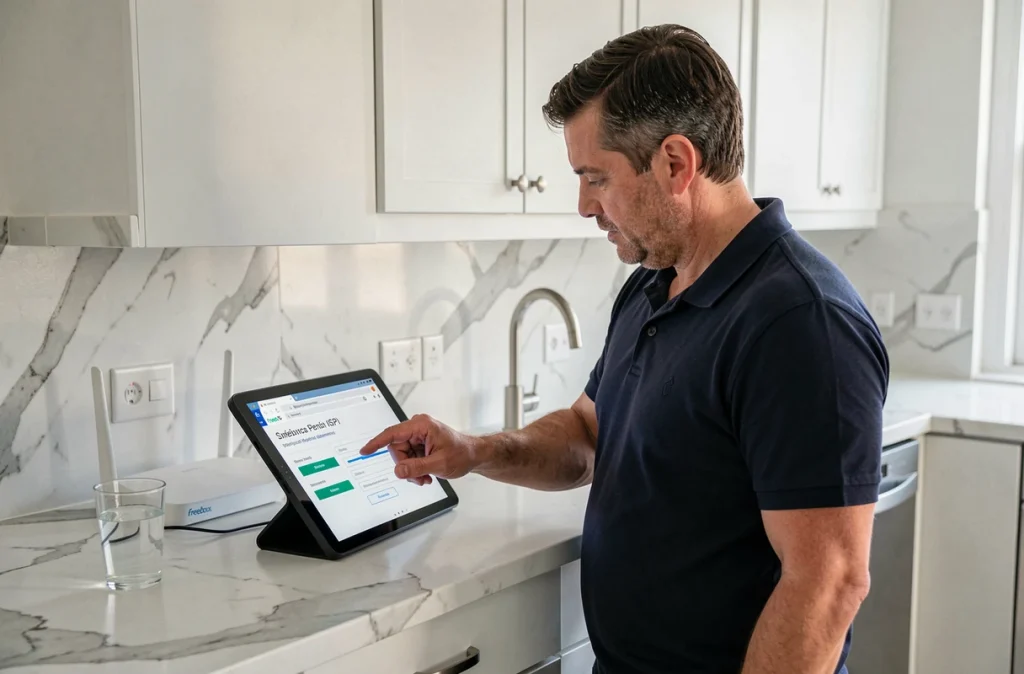
Il filtraggio MAC da solo non costituisce una protezione affidabile, poiché un indirizzo MAC può essere falsificato in pochi secondi. Combinato con WPA3 e una password robusta, complica il compito di un attaccante opportunista.
Su Freebox dotate di un firewall integrato (Delta, Ultra), attivare il firewall IPv6 blocca le connessioni in entrata non richieste verso i tuoi dispositivi. Questa impostazione, disattivata per impostazione predefinita su alcuni firmware, si trova in Freebox OS, sezione Impostazioni della Freebox, poi Firewall.
La combinazione di queste misure trasforma una Freebox configurata per impostazione predefinita in un punto di accesso la cui superficie di attacco è ridotta al minimo necessario. La rete comunitaria FreeWifi appartiene ormai al passato, ma le abitudini di configurazione che imponeva persistono su molte box ancora attive.