De FreeWiFi Secure-communityservice, gebaseerd op EAP-SIM-authenticatie, is geleidelijk stopgezet sinds 2025. Het uitschakelen van Free Wifi Secure op uw apparaat of Freebox blijft een relevante stap om automatische resterende verbindingen te voorkomen en de controle over de beveiliging van uw thuisnetwerk te hernemen.
EAP-SIM-protocol en resterende verbindingen na de stopzetting van de FreeWifi Secure-service
De EAP-SIM-authenticatie die door FreeWifi Secure werd gebruikt, was gebaseerd op de IMSI-identiteit van de Free SIM-kaart om de verbinding tot stand te brengen zonder gebruikersnaam of wachtwoord. Het apparaat dat een SSID “FreeWifi_secure” detecteerde, verbond zich automatisch, zonder tussenkomst van de gebruiker.
Sinds de stopzetting van de communityservice in 2025, bewaren sommige smartphones het netwerkprofiel in het geheugen. De Wi-Fi schakelt dan over naar een toegangspunt dat niet meer reageert, wat leidt tot micro-onderbrekingen of een verslechterde toegang. We observeren dit gedrag zowel op Android als op iOS, vooral wanneer het netwerk handmatig is opgeslagen tijdens een eerste verbinding.
De technische oplossing bestaat uit het verwijderen van het opgeslagen netwerkprofiel. Op Android gaat u naar de Wi-Fi-instellingen, houdt u “FreeWifi_secure” ingedrukt en selecteert u “Vergeet het netwerk”. Op iOS gaat u naar Instellingen, Wi-Fi, en vervolgens het informatie-icoon naast het netwerk, voordat u “Vergeet dit netwerk” aanraakt. Een aanvullende procedure maakt het mogelijk om de free wifi secure op Klottra uit te schakelen door de specifieke stappen voor elk besturingssysteem te volgen.
Het verwijderen van het netwerkprofiel voorkomt automatische reconnection en dwingt het apparaat om 4G/5G of uw thuis-Wi-Fi te gebruiken.
De FreeWifi-hotspot uitschakelen via de Freebox-interface
Aan de boxzijde wordt de SSID FreeWifi (en FreeWifi Secure toen het actief was) standaard uitgezonden. Zelfs na de stopzetting van de communityservice blijven sommige Freeboxen het signaal uitzenden. Het uitschakelen van deze hotspot bevrijdt een radiokanaal en vermindert de blootstellingsoppervlakte van uw netwerk.
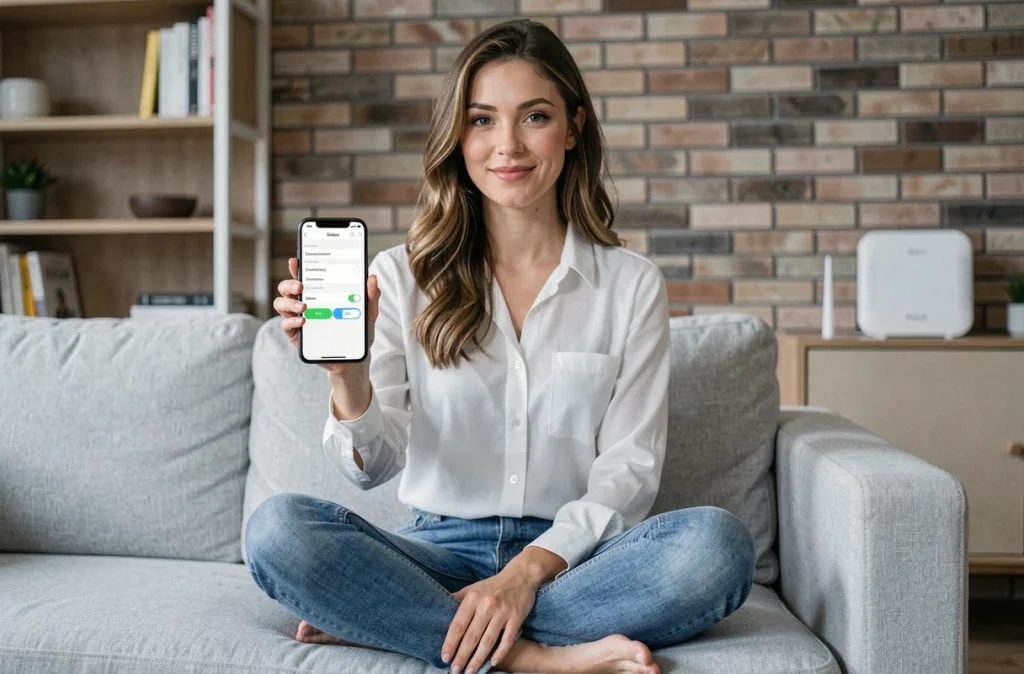
De historische methode gaat via wifi.free.fr. Log in vanaf een apparaat dat verbonden is met uw Freebox, voer de code in die op het scherm van de box wordt weergegeven, en klik vervolgens op “De Free Wifi-hotspot uitschakelen”. De operatie heeft onmiddellijk effect.
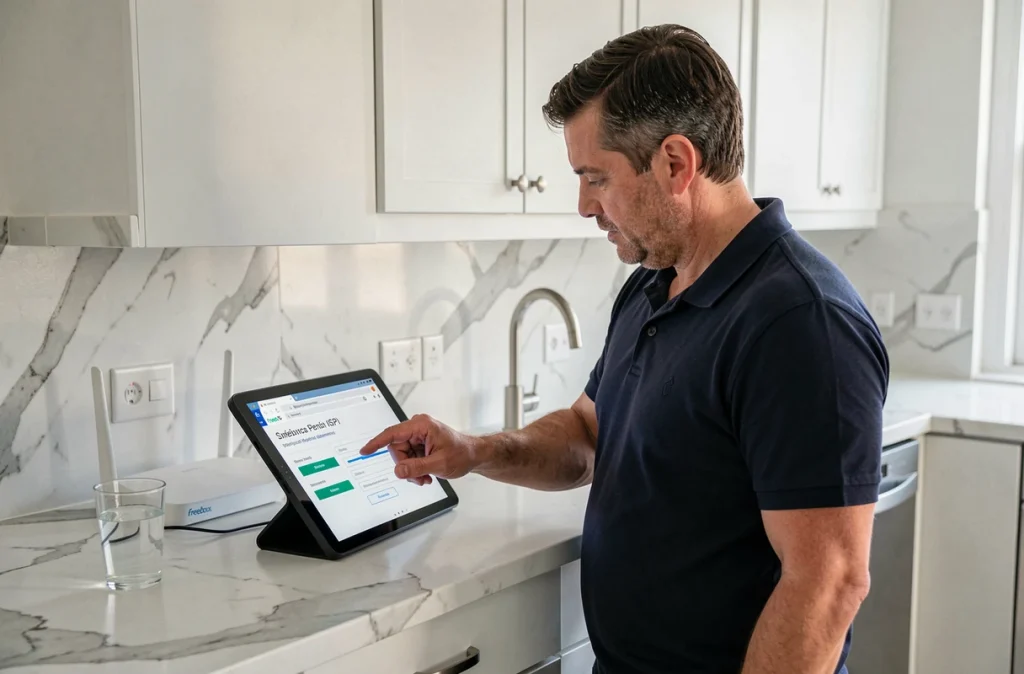
Op recente Freeboxen (Delta, Pop, Ultra) biedt de Freebox OS-interface toegankelijk via mafreebox.freebox.fr een fijnere controle. In het Wi-Fi-menu kunt u elke uitgezonden SSID afzonderlijk uitschakelen, inclusief het gastnetwerk.
- Freebox Révolution: uitschakeling alleen via wifi.free.fr, geen optie in Freebox OS voor de community-SSID
- Freebox Delta, Pop, Ultra: volledige beheer van SSID’s in Freebox OS, sectie Wi-Fi-instellingen
- Freebox Mini 4K: dezelfde procedure als de Révolution, met een code die op de Server-behuizing wordt weergegeven
Uw persoonlijke verbinding blijft altijd prioriteit hebben boven het FreeWifi-verkeer. De communitybandbreedte was beperkt tot ongeveer 1 Mbit/s. Het uitschakelen van de hotspot verbetert dus niet radicaal uw bandbreedte, maar verwijdert een overbodig toegangspunt op uw lokale netwerk.
Overstappen op WPA3-encryptie op Freebox om uw Wi-Fi-verbinding te beveiligen
WPA3 is de encryptiestandaard die u moet verkiezen op elke compatibele Freebox. De modellen Delta, Pop en Ultra bieden pure WPA3 of een gemengde WPA2/WPA3-modus in de Wi-Fi-instellingen van Freebox OS.
WPA3 versterkt de weerstand tegen dictionary-aanvallen dankzij het SAE-protocol (Simultaneous Authentication of Equals), dat de PSK-handshake van WPA2 vervangt. Elke verbindingssessie genereert een unieke sleutel, waardoor passieve onderschepping nutteloos wordt.
Wij raden WPA3 alleen aan als al uw apparaten het ondersteunen. In de praktijk ondersteunen sommige oudere verbonden objecten (camera’s, lampen, printers) alleen WPA2. De gemengde WPA2/WPA3-modus vormt dan de compromis: compatibele apparaten profiteren van WPA3, terwijl andere terugvallen op WPA2 zonder verlies van verbinding.
Om WPA3 te activeren, gaat u naar Freebox OS, sectie Instellingen, en dan Wi-Fi. Selecteer het type encryptie in het dropdownmenu. Na bevestiging worden alle verbonden apparaten losgekoppeld en moeten ze zich opnieuw authentiseren met het netwerkwachtwoord.
Aanvullende instellingen om het Freebox-netwerk te vergrendelen
Het uitschakelen van FreeWifi en overstappen op WPA3 dekt de twee belangrijkste risico’s. Enkele aanvullende aanpassingen verdienen aandacht.
Het standaard Wi-Fi-wachtwoord wijzigen blijft de meest onderschatte maatregel. Het fabriekswachtwoord, vaak onder de box gedrukt, circuleert in de directe omgeving. Een wachtwoord van minstens 12 tekens, zonder verband met de naam van het netwerk, bemoeilijkt elke poging tot brute force.
- De SSID hernoemen om het model van de box niet weer te geven (vermijd “Freebox-ABC123”) beperkt fingerprinting
- Het WPS (Wi-Fi Protected Setup) uitschakelen verwijdert een bekende aanvalsvector op consumentenboxen
- Een gastnetwerk creëren voor verbonden objecten isoleert het IoT-verkeer van uw hoofdapparaten
- MAC-filtering activeren als aanvulling (niet ter vervanging) van de encryptie voegt een laag van toegangscontrole toe
MAC-filtering alleen biedt geen betrouwbare bescherming, aangezien een MAC-adres in enkele seconden kan worden vervalst. In combinatie met WPA3 en een robuust wachtwoord bemoeilijkt het de taak van een opportunistische aanvaller.
Op Freeboxen met een ingebouwde firewall (Delta, Ultra), het inschakelen van de IPv6-firewall blokkeert ongewenste inkomende verbindingen naar uw apparaten. Deze instelling, die standaard is uitgeschakeld op sommige firmware, bevindt zich in Freebox OS, sectie Freebox-instellingen, en dan Firewall.
De combinatie van deze maatregelen transformeert een standaard geconfigureerde Freebox in een toegangspunt waarvan de aanvalsvloer is beperkt tot het strikt noodzakelijke. Het FreeWifi-communitynetwerk behoort nu tot het verleden, maar de configuratiegewoonten die het oplegde, blijven bestaan op veel nog actieve boxen.