El servicio comunitario FreeWiFi Secure, basado en la autenticación EAP-SIM, se ha ido desactivando progresivamente desde 2025. Desactivar el Free Wifi Secure en su dispositivo o su Freebox sigue siendo un paso relevante para evitar conexiones automáticas residuales y retomar el control sobre la seguridad de su red doméstica.
Protocolo EAP-SIM y conexiones residuales tras la desactivación del servicio FreeWifi Secure
La autenticación EAP-SIM utilizada por FreeWifi Secure se basaba en la identidad IMSI de la tarjeta SIM Free para establecer la conexión sin identificador ni contraseña. El dispositivo detectando un SSID « FreeWifi_secure » se conectaba automáticamente, sin intervención del usuario.
Desde la desactivación del servicio comunitario en 2025, algunos smartphones conservan el perfil de red en memoria. El Wi-Fi cambia entonces a un punto de acceso que ya no responde, provocando microcortes o un acceso degradado. Observamos este comportamiento tanto en Android como en iOS, especialmente cuando la red ha sido registrada manualmente durante una primera conexión.
La solución técnica consiste en eliminar el perfil de red almacenado. En Android, acceda a la configuración de Wi-Fi, mantenga pulsado « FreeWifi_secure » y seleccione « Olvidar la red ». En iOS, el camino pasa por Ajustes, Wi-Fi, luego el ícono de información al lado de la red, antes de tocar « Olvidar esta red ». Un procedimiento complementario permite desactivar el free wifi secure en Klottra siguiendo los pasos específicos para cada sistema operativo.
Eliminar el perfil de red impide cualquier reconexión automática y obliga al dispositivo a utilizar 4G/5G o su Wi-Fi doméstico.
Desactivar el punto de acceso FreeWifi desde la interfaz Freebox
En el lado de la caja, el SSID FreeWifi (y FreeWifi Secure cuando estaba activo) se emite por defecto. Incluso después de la desactivación del servicio comunitario, algunas Freebox continúan emitiendo la señal. Desactivar este punto de acceso libera un canal de radio y reduce la superficie de exposición de su red.

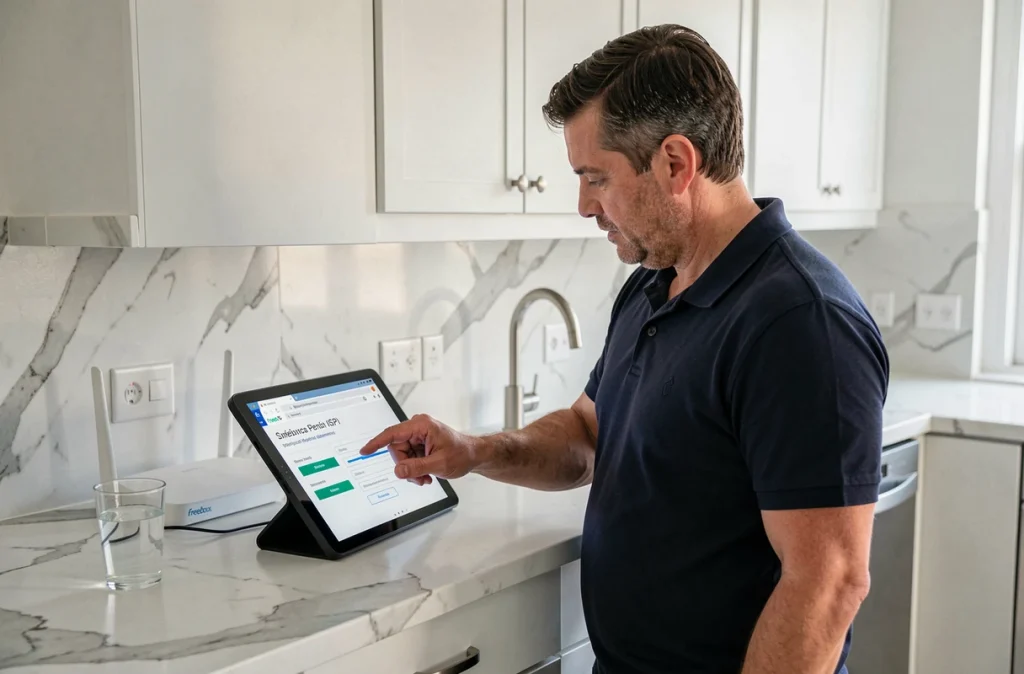
El método histórico pasa por wifi.free.fr. Conéctese desde un dispositivo conectado a su Freebox, ingrese el código mostrado en la pantalla de la caja, luego haga clic en « Desactivar el punto de acceso Free Wifi ». La operación tiene efecto inmediato.
En las Freebox recientes (Delta, Pop, Ultra), la interfaz Freebox OS accesible a través de mafreebox.freebox.fr ofrece un control más detallado. En el menú Wi-Fi, puede desactivar individualmente cada SSID emitido, incluido el de la red de invitados.
- Freebox Révolution: desactivación solo a través de wifi.free.fr, sin opción en Freebox OS para el SSID comunitario
- Freebox Delta, Pop, Ultra: gestión completa de los SSID en Freebox OS, sección Configuración Wi-Fi
- Freebox Mini 4K: misma procedimiento que la Révolution, con un código mostrado en el dispositivo Server
Su conexión personal siempre tiene prioridad sobre el tráfico FreeWifi. El ancho de banda comunitario estaba limitado a aproximadamente 1 Mbit/s. Por lo tanto, desactivar el punto de acceso no mejora radicalmente su ancho de banda, pero elimina un punto de acceso innecesario en su red local.
Pasar a la encriptación WPA3 en Freebox para asegurar su conexión Wi-Fi
El WPA3 representa el estándar de encriptación a privilegiar en cualquier Freebox compatible. Los modelos Delta, Pop y Ultra ofrecen WPA3 puro o un modo mixto WPA2/WPA3 en la configuración Wi-Fi de Freebox OS.
El WPA3 refuerza la resistencia a los ataques de diccionario gracias al protocolo SAE (Simultaneous Authentication of Equals), que reemplaza el handshake PSK del WPA2. Cada sesión de conexión genera una clave única, haciendo que la interceptación pasiva sea inútil.
Recomendamos WPA3 solo si todos sus dispositivos lo soportan. En la práctica, algunos dispositivos conectados antiguos (cámaras, bombillas, impresoras) solo gestionan WPA2. El modo mixto WPA2/WPA3 constituye entonces el compromiso: los dispositivos compatibles se benefician del WPA3, los otros se quedan con WPA2 sin pérdida de conexión.
Para activar el WPA3, dirígete a Freebox OS, sección Configuración, luego Wi-Fi. Seleccione el tipo de encriptación en el menú desplegable. Tras la validación, todos los dispositivos conectados serán desconectados y deberán reautenticarse con la contraseña de la red.
Ajustes complementarios para bloquear la red Freebox
Desactivar FreeWifi y pasar a WPA3 cubre los dos riesgos principales. Algunos ajustes adicionales merecen atención.
Cambiar la contraseña Wi-Fi por defecto sigue siendo la medida más subestimada. La contraseña de fábrica, a menudo impresa debajo de la caja, circula en el entorno inmediato. Una contraseña de al menos 12 caracteres, sin relación con el nombre de la red, complica cualquier intento de fuerza bruta.
- Renombrar el SSID para no mostrar el modelo de la caja (evitar « Freebox-ABC123 ») limita el fingerprinting
- Desactivar el WPS (Wi-Fi Protected Setup) elimina un vector de ataque conocido en las cajas de consumo
- Crear una red de invitados dedicada a los dispositivos conectados aísla el tráfico IoT de sus dispositivos principales
- Activar el filtrado MAC como complemento (no en reemplazo) de la encriptación añade una capa de control de acceso
El filtrado MAC solo no constituye una protección fiable, ya que una dirección MAC se falsifica en pocos segundos. Combinado con WPA3 y una contraseña robusta, complica la tarea de un atacante oportunista.
En las Freebox equipadas con un firewall integrado (Delta, Ultra), activar el firewall IPv6 bloquea las conexiones entrantes no solicitadas hacia sus dispositivos. Esta configuración, desactivada por defecto en algunos firmwares, se encuentra en Freebox OS, sección Configuración de la Freebox, luego Firewall.
La combinación de estas medidas transforma una Freebox configurada por defecto en un punto de acceso cuya superficie de ataque se reduce a lo estrictamente necesario. La red comunitaria FreeWifi pertenece ahora al pasado, pero los hábitos de configuración que imponía persisten en muchas cajas aún activas.